Tải lấy ảnh Shopee, Lazada, Adayroi, 1688 và Tiki về máy tính luôn là vấn đề với các shop bán hàng mới, muốn tải ảnh sản phẩm về để đăng lên website, Facebook,... ngặt một nỗi là những ông lớn thương mại điện tử này không cho download. Vậy làm sao để tải ảnh về nhanh nhất?
Tải lấy ảnh bằng Chrome, Firefox, Cốc Cốc
Hướng Dẫn Tải Lấy Ảnh Từ Shopee, Lazada, Adayroi, 1688 Và Tiki
Tải Lấy Ảnh Shopee
Tải lấy ảnh Shopee gây khó khăn cho nhiều người, không hiểu sao ông lớn Thương mại điện tử này toàn ảnh đi copy nhưng lại cấm người dùng download ảnh về?? Thủ thuật lấy ảnh khá đơn giản, với mỗi trình duyệt có cách lấy khác nhau. Nó như thế này đây:
#1. Dùng Chrome
Google Chrome là trình duyệt phổ biến nhất hiện nay, ưu tiên dùng nó đầu tiên nhé
Bước 1: Chuột phải, chọn Inspect (hoặc nhấn F12, hoặc tổ hợp: Ctrl + Shift + I)
Bước 2: Cột bên phải, chọn Application. Vào Frames -> Top -> Images
Bước 2: Chọn hình ảnh muốn tải về. Chuột phải: Save - Xong!
Chỉ mất chưa đến 3s là bạn đã có thể tải ảnh từ Shopee rồi nhé:
Tải ảnh Shopee bằng Google Chrome
#2. Dùng Firefox
Firefox có vẻ đơn giản hơn với cách thực hiện này, chỉ trong vòng 3 bước thực hiện chưa đến 3s bạn đã có bức ảnh mong muốn từ Shopee
Bước 1: Di chuyển chuột vào ảnh rồi Chuột phải, chọn Inspect Element
Bước 1: Chọn dòng code có link ảnh, copy dòng đó
Bước 3: Paste vào Tab mới và tải ảnh Save... bình thường
Toàn bộ quá trình tải ảnh Shopee cụ thể với FireFox như sau:
Tải ảnh Shopee bằng Firefox
#3. Dùng Cốc Cốc
Trình duyệt Cốc Cốc dùng nhân Chromium - lõi trình duyệt Google Chrome nên việc lấy ảnh bằng Cốc Cốc cũng giống hệt Chrome như trên, mình không nhắc lại nữa nhé.
Tải Lấy Ảnh Lazada
Lazada có lẽ là web thương mại điện tử có nhiều hình ảnh sản phẩm đẹp nhất mình từng thấy. Banner quảng cáo của nó vẽ cũng đẹp. Việc lấy ảnh từ Lazada thực hiện với các trình duyệt khác nhau cũng tương tự trên.
Các bước lấy ảnh từ Lazada
#1. Dùng Chrome
Bước 1: Chuột phải, chọn Inspect (hoặc nhấn F12, hoặc tổ hợp: Ctrl + Shift + I)
Bước 2: Cột bên phải, chọn Application. Vào Frames -> Top -> Images
Bước 2: Chọn hình ảnh muốn tải về. Chuột phải: Save - Xong!
Hướng dẫn chi tiết lấy ảnh từ Lazada bằng Chrome
Tải ảnh Lazada bằng Google Chrome
#2. Dùng Firefox
Bước 1: Di chuột lên trên bar Chuột phải, chọn Menu Bar (nếu chưa bật)
Bước 2: Vào View -> Page Style -> No Style
Bước 2: Cuộn chột đến hình muốn tải: Save... XONG!
Hướng dẫn chi tiết dùng Firefox tải ảnh Lazada
Tải ảnh Lazada bằng Firefox
Tải Lấy Ảnh Adayroi
Adayroi là website thương mại điện tử mới nổi, thuộc tập đoàn Vin Group của bác Vượng :) cũng lạ là ông này mới cấm tải ảnh, chứ trước kia mới hoạt động cho download thoải mái lắm.
Việc tải ảnh từ Adayroi không khó, cũng như với 2 cách làm ở trên với Shopee và Lazada nhé. Muốn bằng trình duyệt nào cũng được: Firefox hoặc Chrome. Cứ thử 1 trong những cách như video trên là được nhé. Quen thuộc rồi thì tải ảnh ở đâu cũng vậy thôi mà.
Khuyến khích dùng Firefox để lấy ảnh từ Adayroi - như cách làm với Lazada ở trên, vì thực hiện đơn giản, không phải tìm kiếm gì nhiều, chỉ với 2 click là ảnh đã nằm gọn trong máy tính của bạn.
Tải Lấy Ảnh Tiki
Ông Tiki này ảnh không đẹp lắm nhưng nhiều ảnh sản phẩm độc nhất, chỉ nó mới có. Hình ảnh được lấy về từ những trang Thương mại Trung Quốc như Alibaba, Taobao hay 1688 thì phải.
#1. Dùng Chrome
Khỏi nói dài dòng, các tải lấy hình Tiki cũng như cách lấy ảnh của Shopee, Lazada ở trên nhé.
Tải hình Tiki bằng Chrome
#2. Dùng Firefox
Tải hình Tiki bằng Firefox cũng như cách dùng với Lazada thôi, tắt tạm tính năng CSS - trình bày cho đẹp web, mọi thứ sẽ hiện nguyên hình như những gì vốn có. (website nó chỉ là thế thôi mà)
Tải hình Tiki bằng Firefox
Tải Lấy Ảnh 1688
1688.com là một trong 3 website thương mại điện tử lớn nhất Trung Quốc. Hình ảnh ở đây đẹp miễn chê và phong phú bậc nhất. Các sản phẩm làm đẹp, mỹ phẩm hay đồ thời trang thì trên đây có lẽ nhiều nhất thế giới. 1688 còn là kênh đổ buôn hàng số lượng lớn về Việt Nam đấy.
#1. Tải Ảnh 1688 Bằng Chrome, Firefox
Cách tải lấy ảnh từ 1688 không có gì khó, nó cũng như những cách lấy ảnh web Thương mại điện tử VN trên thôi. Cứ từ từ thuộc từng bước trên thì bạn sẽ lấy được ảnh bất kỳ trang web nào chứ không chỉ ở 1688. Khuyến khích dùng Firefox để lấy ảnh về nhé.
1688 có tính năng tìm ảnh mà chưa một web Thương mại điện tử nào ở VN có được. Phải công nhận tính năng tìm ảnh qua nhận diện ảnh mẫu của 1688 là số 1 Thế giới, có lẽ, kể cả tính năng tìm kiếm hình ảnh của Google cũng không bằng nó!! Thật luôn.
Hãy ứng dụng tính năng tìm ảnh này để có nhiều ảnh sản phẩm đẹp đăng website, đăng Facebook sẽ giúp bạn bán hàng tốt hơn. Chỉ cần 1 cái ảnh, bạn sẽ tìm được rất nhiều ảnh sử dụng, công năng và chi tiết nhất về SP tìm kiếm.
Lời Kết
Với những cách tải lấy ảnh trên chắc hẳn bạn đã thành công ngoài mong đợi nhỉ, hy vọng bài viết giúp ích được các bác nghiệp dư với nghề quản trị web, lấy được ảnh đẹp như mong muốn để bán hàng.
Hiện nay, một nửa thế giới đã chạm vào ngưỡng cửa của Internet! Con số này vẫn đang trên đà phá kỉ lục của chính mình với tốc độ gia tăng đáng kinh ngạc. Bạn hãy tưởng tượng, với khoảng 4 tỷ người dùng, điều kiện tiên quyết để bạn có thể sử dụng Internet một cách tối ưu chính là có một trình duyệt web nhanh và tốt.
Với một trình duyệt lỗi thời, thiếu tính bảo mật và có tốc độ chậm, mọi công việc và trải nghiệm của bạn sẽ rất dễ bị gián đoạn và tốn thời gian khi sử dụng để tìm kiếm thông tin, viết blog,…
Việt Nam là một trong những quốc gia có tỉ lệ sử dụng Internet cao bậc nhất trên thế giới, nếu bạn thường xuyên sử dụng trình duyệt để tìm kiếm thông tin, khi đó hãy cân nhắc một số trình duyệt web “nổi danh” dưới đây.
Trình duyệt Google Chrome
Phát hành lần đầu: 14.5.2013
Số ngôn ngữ có sẵn: 47
Phát triển bởi: Google LLC
Viết bằng: C, C++, JavaScript, Java Python
Nền tảng: x86-32, x86-64, cấu trúc ARM
Dù được coi là “sinh sau đẻ muộn” so với một số trình duyệt web khác như Internet Explorer, Google Chrome hiện là trình duyệt phổ biến nhất trên thế giới với lượng người dùng khổng lồ. Sau 10 năm phát triển, Google Chrome thành công với thị phần 62% tổng số trình duyệt web máy tính để bàn.
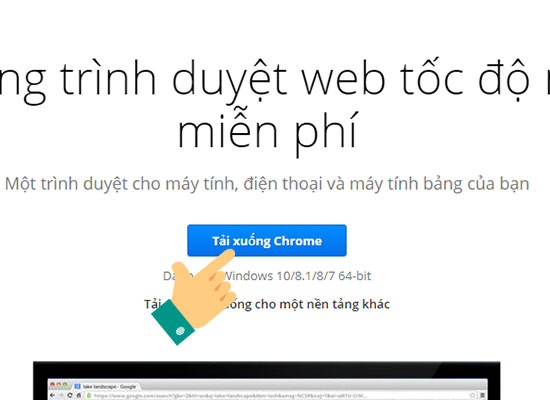
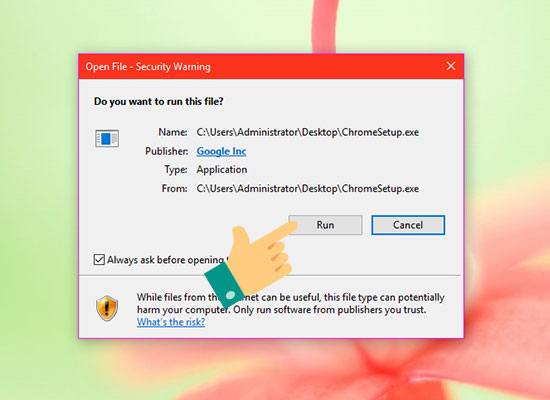
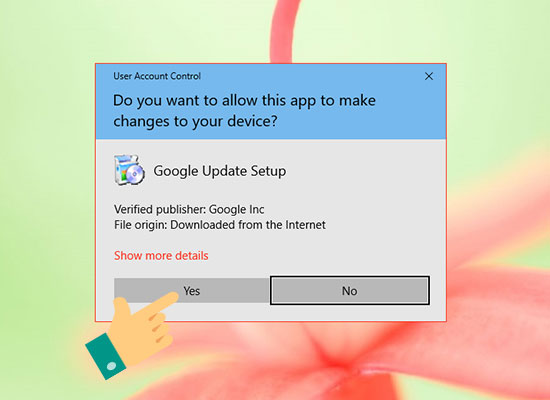
Chrome tương thích với hầu hết các thiết bị hiển thị mà bạn có, từ PC, laptop, điện thoại, máy tính bảng v.v Khi bạn chọn mua một thiết bị hiển thị, thông thường Chrome đã được cài đặt sẵn trong máy của bạn. Nếu bạn đang sử dụng một trình duyệt web khác và mong muốn trải nghiệm sự tuyệt vời của Chrome thì cũng không có gì quá khó khăn cả, bạn có thể làm theo các hướng dẫn sau đây:
Chrome rất được khuyến khích sử dụng trên các thiết bị điện thoại, máy tính bảng bới khi tải web bằng 3G hay 4G, chúng sẽ giảm dữ liệu sử dụng lên đến 50%.
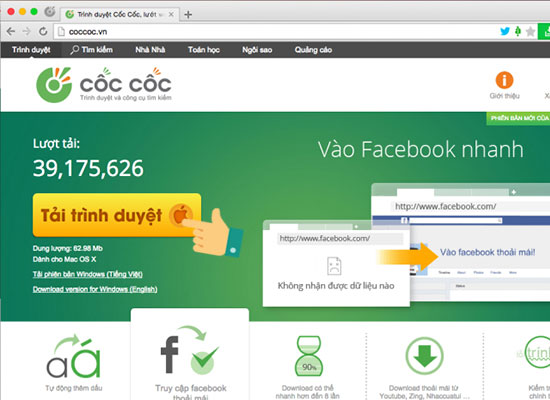
Cốc Cốc vẫn được mệnh danh là “trình duyệt web dành cho người Việt”. Tính đến năm 2019, trình duyệt web này hiện có 20 triệu 800 người dùng. Cùng sử dụng nền tảng mã nguồn mở Chromium nên Cốc Cốc có nhiều điểm tương đồng so với Google Chrome, và đặc biệt thân thiện với người dùng tại Việt Nam nhờ những tính năng mở rộng như: tự động thêm dấu tiếng Việt và sửa lỗi chính tả, từ điển Anh – Việt tích hợp sẵn, tìm và tải tệp âm thanh từ các trang giải trí đa phương tiện, lướt web không giới hạn nhờ lực phân giải tên miền v.v
Phát hành lần đầu: 14.12.2012
Phát triển bởi: Cốc Cốc Search Engine Companies
Viết bằng: C++. JavaScript
Nền tảng: Mã nguồn mở Chromium
Cốc Cốc giúp bạn lướt web an toàn và nhanh chóng hơn, đặc biệt với tâm lý “người Việt Nam dùng hàng Việt Nam”, chắc chắn tiềm năng phát triển của Cốc Cốc còn tiến xa hơn nữa trong thời đại công nghệ bùng nổ.
Kể từ tháng 12 năm 2011 đến nay, Mozilla Firefox vẫn đang là trình duyệt web phổ biến thứ hai trên thế giới. Mozila Firefox được quản lý bởi tập đoàn Mozilla quản lý, với nền tảng là một trình duyệt web với mã nguồn mở tự do.
Mozilla Firefox được sử dụng khá phổ biến ở Việt Nam, tuy nhiên, sự bùng nổ của trình duyệt web này nằm ở đa phần các nước châu Âu như Đức và Ba Lan. Tất nhiên, để duy trì được vị thế như hiện tại, trình duyệt này phải luôn cải tiến và giữ được ưu thế thông qua những đặc điểm hấp dẫn như: Cam kết không bán dữ liệu người dùng, duyệt web tốc độ cao, không sử dụng quá nhiều bộ nhớ, chơi game mượt, miễn phí hoàn toàn… Giao diện của Firefox khá thân thiện với người dùng, vậy nên những ai đã sử dụng quen chắc chắn sẽ “lười” tìm kiếm một trình duyệt khác, bởi sự thay đổi không mang lại quá nhiều lợi ích.
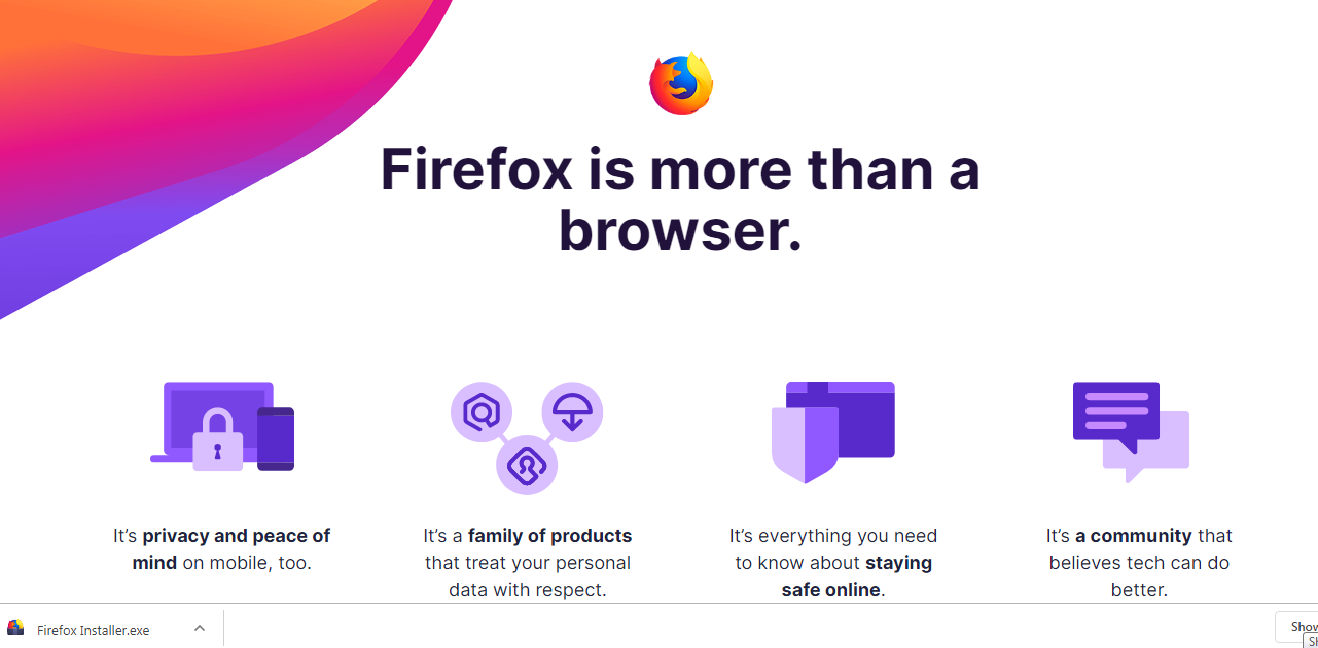
Cách cài đặt trình duyệt Firefox như sau:
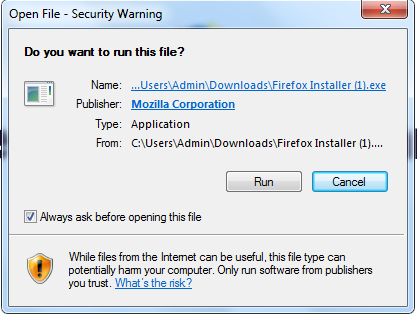
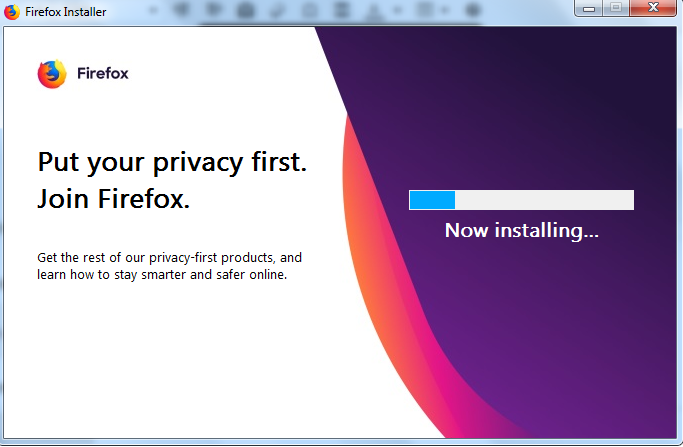
Bước 1: Truy cập link download tự động tại đây (tương thích với máy tính Windows7, Windows 8,1 và Windows 10). File download có dạng: Firefox Installer.exe.
Bước 2: Bạn click để mở file download và tiến hành chạy Firefox Setup -> Run -> Set up.
Vào những năm 2002, 2003, Internet Explorer đạt tới đỉnh cao với khoảng 95% thị phần người dùng Internet – con số này có lẽ đã phần nào nói lên một “thời hoàng kim” của trình duyệt web khai sinh bởi ông trùm Microsoft. Lấy ý tưởng từ mã nguồn Spyglass, Inc. Mosaic nhưng là bản được nâng cấp nên Internet Explorer và bắt đầu hành trình thực hiện sứ mệnh của mình: trở thành một trình duyệt web riêng biệt, phát triển Spyglass và phục vụ trải nghiệm người dùng trên toàn thế giới.
Lịch sử hình thành và những chiến tích lẫy lừng có vẻ không còn là ưu thế giúp Internet Explorer chinh phục được hàng triệu người dùng trên thế giới nữa (mặc dù thị phần của nó thì vẫn cao ngất ngưởng). Thậm chí, trình duyệt web này còn có những dấu hiệu sa sút với những nhược điểm khiến người dùng ngày càng không thân thiện với nó, khi mà chính “ông lớn” Microsoft cũng đã rất nhiều lần cảnh báo người dùng, đặc biệt là các doanh nghiệp về tính bảo mật, yếu tố an toàn của Internet Explorer. Lỗ hổng bảo mật lớn nhất mà Internet Explorer gặp phải đến từ EI – một thế hệ trình duyệt web cũ. Việc sử dụng EI được khuyến cáo là sẽ nguy hiểm, và chỉ nên là một “giải pháp tương thích”. Microsoft đã nhiều lần khuyên người dùng nên chuyển sang sử dụng Edge – thế hệ trình duyệt mới hoàn hảo hơn và khắc phục được những nhược điểm của Internet Explorer, đặc biệt là sau năm 2018 với sự kiện “lỗ hổng bảo mật zero day”. Link downloadInternet Explorer cho Window PC: tại đây Click Tải xuống.
Internet Explorer 11 là một tính năng được tích hợp sẵn của Windows 10, bạn có thể sử dụng mà không cần cài đặt gì cả. Chỉ cần nhập Internet Exlorer trong phần Tìm kiếm của Window và chọn kết quả.
Nếu không thể tìm thấyInternet Explorer trên thiết bị, bạn sẽ phải thêm Internet Explorer dưới dạng một tính năng. Chọn Bắt đầu > Tìm kiếm và nhập Tính năng Windows. Chọn Bật/tắt tính năng Windows trong kết quả và đảm bảo đã chọn hộp bên cạnh Internet Explorer 11. Chọn OK, rồi khởi động lại thiết bị.
Lời kết
Lướt web hiện là nhu cầu cơ bản của xã hội, từ làm việc, học tập cho tới các nhu cầu giải trí của chúng ta đều có “bóng dáng” của Internet. Chính vì vậy, lựa chọn một trình duyệt web tốt sẽ là bước đầu tốt đẹp giúp bạn tiếp cận với thế giới dễ dàng hơn. Cùng chia sẻ những trải nghiệm sử dụng trình duyệt web tốt đến cộng đồng bằng cách để lại comment dưới bài viết các bạn nhé!


![[5Why Analysis] Khi tư vấn QTNS, tôi làm thế nào để tìm ra nguyên nhân vấn đề?](https://blogger.googleusercontent.com/img/b/R29vZ2xl/AVvXsEghf00XpNO5fJGczv5zt9wc0w7cW9VFaMVGmCqeXR-AzYLqwxYBK10tPcNmKT0WYln5EAFA4TJ7Ih8Arnk0dY9xrGxJhBXlfWgrNQzNzUkQPk28MJEArRdJjvaKsu46aIuO69HsV2HSRQOT/s72-c/405.gif)