Hiển thị các bài đăng có nhãn MMO. Hiển thị tất cả bài đăng

Hướng dẫn cách xác minh Google Adsense thành công 100%

Hiện nay Google Adsense đã thay đổi chính sách, để có thể nhận được thanh toán thì ngoài việc xác nhận mã PIN thì các bạn cần xác minh danh tính. Không như trước đây, để nhân được thanh toán từ Google Adsense thì các bạn chỉ cần nhập mã PIN. Nếu không nhận được mã PIN thì chỉ cần tải lên giấy tờ tùy thân là được. 


Sau đây mình xin chia sẽ kinh nghiệm xác minh danh tính Google Adsense của những người đã làm thành công:

Các bước xác minh danh tính với Google Adsense

Bước 1: Chụp ảnh Thẻ căn cước hoặc Bằng lái xe
- Chụp 1 mặt
- Đặt trên tấm vải, lót chuột,... (cái gì đó màu đen) rồi chụp, tránh bị bóng bị hắt sáng.
- Không chụp quá gần hoặc quá xa, chụp phải đủ để nhìn thấy 4 góc thẻ và nhìn thấy 1 phần nhỏ nền ở dưới
CÁC BẠN CŨNG CÓ THỂ DÙNG MÁY SCAN ĐỂ SCAN HÌNH NHÉ
- Chụp xong gửi file qua email từ điện thoại hoặc Zalo hoặc chép vào máy tính, tuyệt đối không gửi qua facebook để tránh bị resize ảnh.

Bước 2: Truy cập website Google Cloud để kiểm tra trực tiếp từ google xem hình ảnh của mình liệu có chuẩn theo yêu cầu của google để xác minh Adsense hay chưa
- Link rút gọn: http://bit.ly/2PGJcxB

Vào website kéo xuống sẽ thấy mục Try the API rồi thả ảnh vào để check, thấy nó xanh tất cả các mục là ảnh đã ok
Bước 3: Đổi thông tin adsense giống hệt với thông tin trên thẻ căn cước (bằng lái xe) của mình vừa chụp
- Địa chỉ dòng 1: Số nhà và tên đường
- Địa chỉ dòng 2: Tên quận huyện
- Chọn đúng thành phố
- Truy cập website: MÃ BƯU CHÍNH để tìm mã bưu chính chính xác nhất tại khu vực ở trên thẻ căn cước

Bước 4: Thay đổi phần thanh toán thành TÊN HỌ trùng khớp với tên trên thẻ căn cước của mình

Bước 5: Đổi tên file ảnh thành (cái này quan trọng vì nó sẽ giúp các anh được duyệt nhanh hơn)
ID Photo ( đối với CMND)
National ldentity Card (đối với thẻ căn cước công dân)
Driver’s License( Đối với GPLX)
Passport ( đối với hộ chiếu)

Bước 6: Sau khi đã làm đúng, đủ và chuẩn các bước trên thì các anh cứ mạnh dạn ấn nút gửi 99% là sẽ được, và email báo thành công sẽ trả về sau 10 phút
Nếu google báo không thành công THÌ KHÔNG XÁC MINH NỮA mà đi chơi. Chờ 3 ngày sau xác minh tiếp. Nếu lần 2 lại chưa được. Chờ 7 ngày sau hãy xác minh lại.

Tuyệt đối không vội vàng, sau 3 lần gửi không xong thì sẽ mất nút xác minh và phải gửi bằng email cho support và mất thời gian hơn nhiều.

Chúc các bạn thành công

Bí quyết giúp nội dung của bạn được Share nhiều

share nội dung
Bí quyết giúp nội dung của bạn được Share nhiều:
1.Bài viết dài giúp lượng chia sẻ nhiều gấp đôi
Những bài viết có độ dài từ 3000 đến 10.000 từ có lượng chia sẻ nhiều gấp đôi những bài viết có độ dài dưới 1000 từ. Các nghiên cứu cũng chỉ ra rằng, những bài viết dưới 1000 từ nhiều gấp 16 lần những bài viết dài hơn. Vì vậy hãy tận dụng lợi thế hiểu biết của bạn ngay hôm nay.
2.Xuất bản nội dung vào đúng ngày “đẹp” trong tuần
Xét một cách tổng thể, thì thứ ba chính là ngày tốt nhất để xuất bản nội dung, trên Facebook, Twitter hay G+.
3.Bài viết dạng danh sách được chia sẻ nhiều hơn bất kì dạng nào khác.
-Vô địch: Danh sách với 10 đối tượng
-Về nhì:  Danh sách với 23 đối tượng
-Đứng thứ ba: Danh sách với 16 đối tượng
-Và thứ tư: Danh sách với 24 đối tượng
share nội dung
4.Luôn có tối thiểu một hình ảnh trong bài viết của bạn
Những bài viết có hình ảnh được chia sẻ nhiều gấp đôi so với những bài viết chỉ toàn Text.
5.Những bài viết dễ thương và vui vẻ được chia sẻ nhiều nhất
-Tuyệt vời, dễ thương, vui vẻ: chiếm 25% lượng Share
-Hài hước: chiếm 17% lượng Share
-Tính giải trí khác: Chiếm 15% lượng Share
…>>> học bán hàng online giá rẻ
6.Nếu bài viết của bạn làm mọi người cười, bạn sẽ được chia sẻ nhiều hơn
Tiếp nối ý số 5, dù cho bạn viết về chủ đề gì, cung cấp thông tin gì, thì nếu bạn có thể thêm vào đó sự hài hước, bạn sẽ được Share nhiều hơn nữa.
7.Đăng lại nội dung của bạn sẽ nhận thêm Share
Bạn có thể nhận lượng Share hai lần, ba lần, thậm chí là 4 lần nếu bạn đăng lại nội dung của mình sau đó 1 tuần. Đăng lại ở đây là nhắc lại và dẫn Link về bài đăng đầu tiên của bạn.
8.Cố gắng kiếm Share từ những người có ảnh hưởng
Một người có ảnh hưởng Share bài của bạn sẽ giúp bài đó nhiều Share hơn 32%.
Với 3 người có ảnh hưởng thì số lượng Share tăng lên là gấp đôi.
Và với 5 người có ảnh hưởng thì số lượng Share tăng lên là gấp bốn.
Các bạn hãy tham gia cùng khóa học seo hà nội  để hiểu rõ hơn về bài viết này nhé

Google Adsense và cách kiếm tiền tốt nhất từ ads


Google Adsense

Kiếm tiền online hay gọi tắt là MMO, là một trong những phương thức kiếm tiền khá phổ biến hiện nay cho các bạn am hiểu internet. Có rất nhiều hình thức MMO, bài viết này mình chỉ đề cập đến một MMO có mức thu nhập cao nhất hiện nay cho người chơi, đó là Google Adsense – công ty bán, mua quảng cáo số 1 hiện nay.


Tóm tắt nội dung

Google Adsense

Doanh thu Ads

Quy định chung

Nội dung tốt nhất

Ngành nghề có giá quảng cáo cao

Nội dung kiếm tiền Adsense tốt nhất

Lời kết


Google Adsense

Adsense là một dịch vụ mua bán quảng cáo trực tuyến của Google. Adsense dành cho người quản trị website hay blogger, chủ nhân web có thể đăng ký bán quảng cáo trên hệ thống này, để đăng các quảng cáo dưới dạng văn bản, hình ảnh, và mới đây là cả video trên trang web của mình.
Google Adsense rất phổ biến, các website tin tức hay Blog nội dung hàng đầu thế giới hiện nay đều đăng ký bán quảng cáo qua đây. Lý do duy nhất, Adsense trả công rất hậu hĩnh cho những nhà bán quảng cáo. Ngoài ra, Adsense rất hiệu quả trong mạng lưới quảng cáo của gã khổng lồ công nghệ Google.
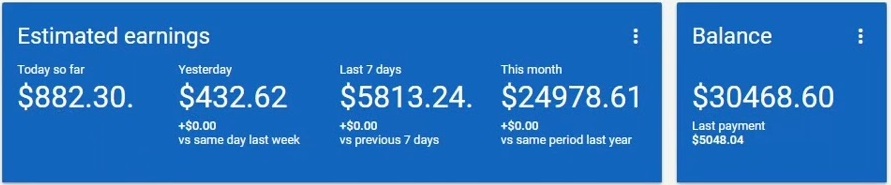
">Hình ảnh thực tế thu nhập từ Adsense trên website của mình
Google Adsense có lợi cho cả người bán quảng cáo và người mua quảng cáo, chạy Adsense cực hiệu quả trong việc quảng bá sản phẩm, dịch vụ cũng như bán hàng online.

Adsense là hình thức kiếm tiền online bằng cách: Cho phép Google bán quảng cáo trên trang web của bạn.


Google Adsense hiện áp dụng mua bán quảng cáo, giúp bạn kiếm tiền qua 02 hình thức: website và Youtube. Bạn có website traffic ổn định, bạn có thể kiếm tiền với Ads. Bạn có kênh Youtube nhiều người xem? bạn có thể kiếm tiền với Ads! Chỉ vài thao tác và ngồi đợi tiền về, vậy thôi.

Doanh thu Ads

Doanh thu từ Google Adsense hiện đang là số 1, đứng đầu bảng trong các nhà cung cấp Affiliate Marketing (Tiếp thị liên kết kiếm tiền) hiện nay. Adsense trả thù lao rất cao cho các Blog đặt ads, các kênh Youtube có nội dung hay. Adsense mang đến cho chủ nhân web sự tin tưởng tuyệt đối, thanh toán trực tiếp sòng phẳng và vô cùng thuận tiện qua Western Union từng địa phương hoặc Thẻ ATM ngân hàng của bạn.
Đăng ký & cài đặt Adsense vào web bạn khá đơn giản, rất nhiều tài liệu chi tiết trên mạng đã đề cập vấn đề này nên mình sẽ không nhắc lại nữa. Các bác có thể tìm trên Youtube hoặc Google để tham khảo thêm
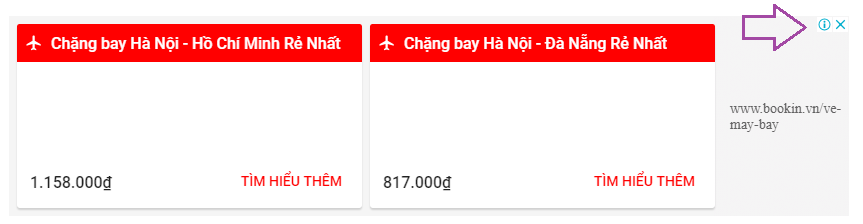
">Một dạng hiển thị quảng cáo của Google Adsense
Thu nhập trung bình của một web có truy cập 1000 view/ngày thì được khoảng 8 USD/ngày, tùy lĩnh vực. Có những lĩnh vực bạn kiếm được rất nhiều tiền chỉ với vài click ads, nhưng cũng có những lĩnh vực khách click ads nhoe nhoét, bạn chỉ được vài đồng. Mình sẽ nói rõ ở phần dưới Nội dung kiếm tiền Adsense tốt nhất.
Để đạt được thu nhập cao trong quảng cáo Ads có nhiều yếu tố, điều quan trọng nhất là: Nội dung web, blog của bạn. Và hai là: web của bạn phải tối ưu, từ giao diện đến các chức năng, tất cả đều phải thật mượt mà, thu hút.
Adsense chi trả cho các web tiếng Việt khá thấp, trung bình 0.03 USD/click, cũng tùy lĩnh vực nữa, nhưng trung bình là vậy. Nếu có vốn tiếng Anh tốt, bạn hãy làm blog nội dung tiếng Anh, thu nhập cao hơn và khá ổn định.

Quy định chung

Mọi website, Blog tham gia mạng quảng cáo liên kết Adsense đều phải tuân thủ quy định và điều khoản của Google – tất nhiên rồi, muốn kiếm tiền từ họ, bạn phải tuân theo luật của họ!
Các quy định của Adsense khá dài, các bác tham khảo thêm Ở ĐÂY. Mình tóm tắt vài điều quan trọng:

Website bạn phải an toàn cho người dùng, không có virus


Web có lượng truy cập đều đặn, tối thiểu khoảng 100 view/ngày

Chấp nhận mọi Điều khoản và Quy định của Adsense đề ra

Adsense không nhận nội dung: sex, bạo lực, vũ khí, kinh dị,…

Các vị trí quảng cáo được định hình rõ ràng, hoặc để ads tự xét

Không dùng các tool click quảng cáo tự động, thuê click ảo

Cung cấp danh tính chủ nhân hợp pháp (CMND, Bằng lái xe,…)


">

Thu nhập từ kênh Youtube có 5 triệu Subscribe – Một con số đáng mơ ước.

Nội dung tốt nhất

Để đạt doanh thu tối ưu từ Adsense, bạn cần cân nhắc về lĩnh vực mà mình dấn thân vào chơi. Đây là điều tối quan trọng, mục đích của bạn là làm blog kiếm tiền, vậy làm sao mà kiếm được nhiều tiền nhất có thể, sẽ tốt hơn.
Adsense thích công nghệ mới, Adsense thích những điều riêng biệt chỉ bạn mới có, và hơn nữa, Adsense thích những lĩnh vực phổ biến nhiều người quan tâm – hãy nhớ điều này trước khi bắt tay kiếm tiền online với Ads!

Ngành nghề có giá quảng cáo cao

Nội dung bán quảng cáo của bạn càng mới càng tốt, việc copy nội dung từ website khác Adsense vẫn chấp nhận nhưng hiệu quả SEO kém – nên sẽ ít truy cập, điều này bạn nên tránh. Ngành nghề bán ads giá cao:

Chứng khoán, ngân hàng


Du lịch, quảng bá địa điểm


Học tập, tài liệu chuyên môn


Tiền ảo, tiền điện tử, sàn tiền


Khách sạn, nhà hàng, đặt phòng


Ẩm thực, chế biến món ăn


Thiết kế, học thuật online


Đào tạo, chiêu sinh


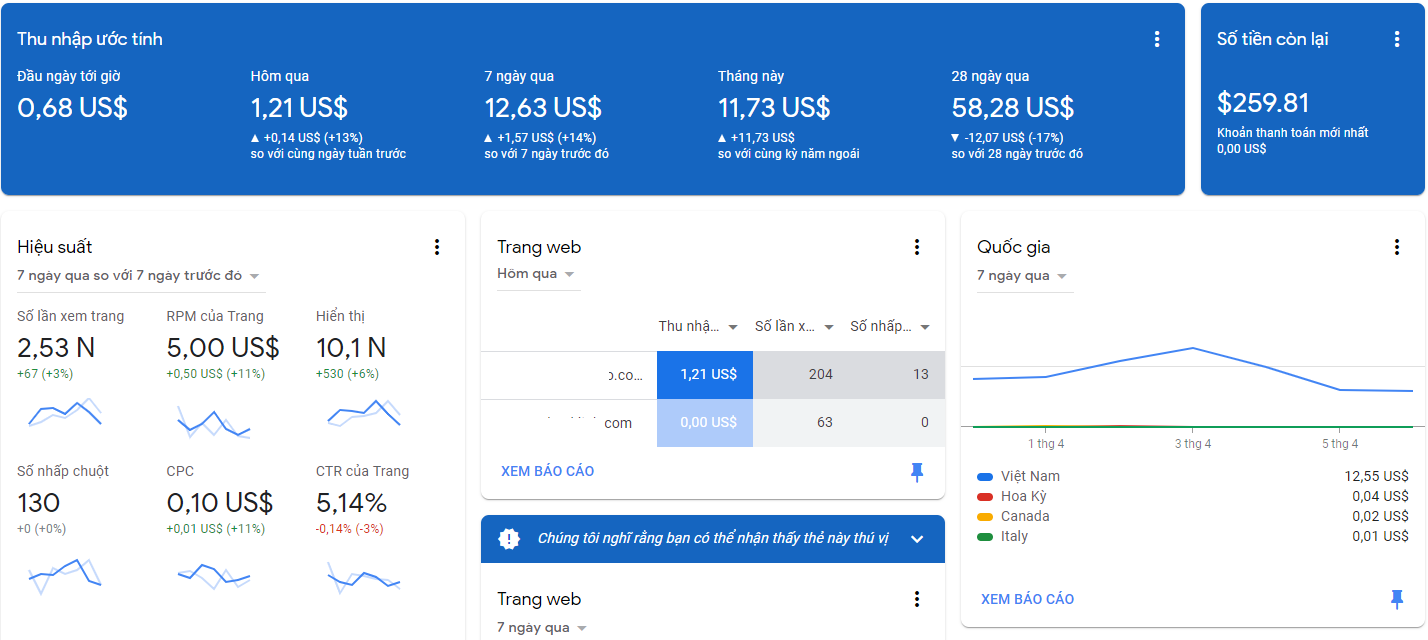
">Em GA thực tế của mình với nội dung Du lịch tiếng Việt. web mới có 130 view/ngày thôi

Nội dung kiếm tiền Adsense tốt nhất

Một số lĩnh vực mà mình đã trải nghiệm và thử qua, CPM thu nhập khá cao cho người bán Ads. Có những click được 0.2 USD – một con số không hề nhỏ nhé! Bạn có thể tìm hiểu thông qua Google AdWords bằng cách tra từ khóa, cứ giá quảng cáo từ khóa cao thì bạn làm.
Bạn đang tìm chủ đề viết Blog kiếm tiền nhanh từ Adsense? Danh sách đây:

Mua bán vé máy bay


Học tiếng anh, ngoại ngữ


Vệ sinh, lao động chân tay


Du học nước ngoài


Lao động nước ngoài


Thiết kế website, logo


Dịch vụ SEO, admin web


Bán tour du lịch, khách sạn


Thông tin nhà hàng, tiệc


Một số nội dung được nhiều người quan tâm nhưng giá click ads khá rẻ, chỉ khoảng 0.04USD/click. VD như: thời trang, thiết bị vệ sinh, đồ dùng gia đình, máy tính, điện thoại, đồ chơi trẻ em và xe cộ.

Lời kết

Việc chọn lựa nội dung để làm blog kiếm tiền Adsense rất quan trọng, xác định được lĩnh vực có giá click cao sẽ giúp bạn có thu nhập ổn định để duy trì đam mê của mình. Với vốn kiến thức đang có và thêm sự học hỏi, mong các bạn sớm gặt hái được nhiều thành công trong lĩnh vực MMO này.
Chúc bạn thành công !

Cách tăng tiền quảng cáo adsense bằng cách chặn quảng cáo giá rẻ


Đối với người dùng AdSense, tôi có một phương pháp tốt đẹp để tăng thu nhập Adsense của bạn bằng cách ngăn chặn quảng cáo trả tiền thấp. AdSense là cách tốt nhất để kiếm tiền trực tuyến, nhưng nó không phải là một cách dễ dàng để kiếm tiền từ Adsense.
Chúng tôi dành nhiều thời gian để tạo ra một niche blog hoặc trang web và cũng có thể đăng bài viết tốt cho khách truy cập nhiều hơn và nhiều hơn nữa nhưng khi chúng tôi nhận được thu nhập thấp hoặc CPC từ Adsense sau đó chúng tôi cảm thấy rất xấu.

Vì vậy, tôi có một phương pháp hợp pháp và dễ dàng để tăng AdSense thu nhập bằng cách chặn quảng cáo CPC thấp. Khi bạn sẽ chặn quảng cáo CPC thấp trên tài khoản Adsense của bạn sau đó, quảng cáo CPC cao sẽ hiển thị trong blog của bạn có nghĩa là thu nhập của bạn sẽ tăng lên.

Tại sao CPC Adsense của bạn sẽ thấp?

Có rất nhiều nhà quảng cáo cho các từ khóa tương tự. Một số nhà quảng cáo đặt giá thầu CPC cao, nhưng một số người trong số họ trả tiền bucks rất thấp cho các nhà xuất bản cho cùng một từ khoá. Một số giá thầu quảng cáo có thể cung cấp cho bạn chỉ 0.01$ cho mỗi nhấp chuột đó được coi là dưới các quảng cáo CPC thấp. Trong trường hợp này, thu nhập Adsense của bạn có thể thấp hơn nếu blog của bạn cho thấy những quảng cáo với CPC thấp.

Làm thế nào để tăng thu nhập Adsense?

Nếu blog của bạn hoặc trang web có lưu lượng tốt, nhưng CPC hoặc Adsense thu nhập rất thấp có nghĩa là blog của bạn là nhận được rất thấp các quảng cáo CPC của bạn. Đó là lý do chính cho thu nhập thấp. Vì vậy, bạn cần để chặn các quảng cáo đó đã mang lại cho bạn rất thấp CPC.

Làm thế nào để chặn các URL quảng cáo CPC thấp?

Nếu bạn muốn tăng thu nhập Adsense của bạn bằng cách ngăn chặn thấp trả tiền quảng cáo, sau đó bạn cần phải chỉ cần làm theo các bước sau:
1. Login vào Account Google AdSense của bạn.
2. Click vào allow & Block ads.


4.Nếu bạn có nhiều trang web sau đó chọn một trong những trang web bạn muốn chặn quảng cáo CPC thấp.
Có, bạn có thể tìm thấy một số tùy chọn để chặn các quảng cáo CPC thấp. Nếu muốn chặn thấp CPCAdvertiser URL sau đó bạn có thể thêm các URL trong các URL quảng cáo

Nhấp chuột vào quảng cáo URL


Nhập URL bạn muốn chặn


Nhấp vào nút khối URL


[junkie-alert style=”green”] Tôi có một số CPC thấp quảng cáo URL bạn có thể chặn tất cả chúng
1s.md 1st-free-article.com
1st-home-business.com
1st-lingerie.net
1st-portal.net
1step1.info
2020ok.com [/junkie-alert]

Làm thế nào để quảng cáo CPC thấp trên Ad review centre?

Bạn cũng có thể block quảng cáo CPC thấp trên ad review centre. Làm như sau:
1. Vào account AdSense >> Allow & Blocks ads và click vào Ad review centre

2.Trong những hình ảnh dưới đây, bạn có thể nhìn thấy quảng cáo CPC thấp, để ngăn nó hiển thị, click vào Block 

Cách chặn quảng cáo CPC thấp theo danh mục trong Google Adsense

Một lần nữa cùng truy cập vào tài khoản AdSense của bạn và click vào Allow & Block ads. Bạn có thể thấy trong hình ảnh nói chung và các thể loại nhạy cảm trong bạn Google Adsense. Nếu bạn nghĩ rằng nó là thấp CPC sau đó chặn các loại. Xem các chuyên mục mà có thể tạo ra thu nhập thấp chặn chúng.

Nó là một phương pháp rất dễ dàng để tăng thu nhập Adsense của bạn bằng cách ngăn chặn quảng cáo trả tiền thấp. Sau khi thay đổi tất cả cài đặt, nó sẽ mất một thời gian để tăng thu nhập của bạn.
Nó sẽ giúp bạn tăng CPC của bạn và thu nhập của bạn sẽ được cao. Nếu bạn có bất kỳ vấn đề để làm điều này cảm thấy thiết lập để bình luận ở đây tôi sẽ giúp bạn.
Chúc bạn thành công


Hướng dẫn cách tăng CPC và CPM trong Google Adsense

Bạn nào đang chơi AdSense cho website hoặc YouTube đều biết giá click quảng cáo và lượt view tại Việt Nam giá rất thấp (thấp hơn cả các Ads Network tạ...


Bán Tài Khoản Google Drive Unlimited Thời Hạn Vĩnh Viễn

Hướng dẫn nâng cấp thêm 100GB+ dung lượng tài khoản Google


Bạn nào đang chơi AdSense cho website hoặc YouTube đều biết giá click quảng cáo và lượt view tại Việt Nam giá rất thấp (thấp hơn cả các Ads Network tại Việt Nam như: Admicro, Ad360, Ambient, …). Vậy có cách nào giúp tăng giá CPC và CPM cho AdSense hay không?
Cách tăng giá click (CPC) và view (CPM) cho Google AdSense
Đều đầu tiên chúng ta cần lưu ý là “không phải quảng cáo nào từ AdSense giá cũng giống nhau”. Tại thời điểm viết bài này thì trong tài khoản AdSense Content của mình thống kê có 2375 mạng quảng cáo. Trong các mạng quảng cáo này thì giá CPC và CPM của từng nhà mạng sẽ khác nhau, nên nếu bạn muốn tăng giá CPC và CPM thì cách đơn giản nhất là bạn hãy loại bỏ những mạng quảng cáo giá rẻ, chỉ để lại những mạng quảng cáo giá tốt thôi.

Để loại bỏ mạng quảng cáo giá thấp trong AdSense bạn làm như sau:
Bạn đăng nhập vào tài khoản AdSense và chọp mục “Cho phép & chặn quảng cáo” > “Mạng quảng cáo” như hình sau:

Bạn click vào mục “chặn tất cả” để chặn toàn bộ mạng quảng cáo có trên AdSense (nằm cuối trang nhé).

Sau khi thực hiện bước trên thì tất cả mạng quảng cáo sẽ bị chặn như hình sau:

bây giờ, chúng ta sẽ bật các mạng quảng cáo giá tốt trong AdSense lên, bạn làm như sau:
Bạn nên dùng chức năng tìm kiếm mạng quảng cáo để tìm những nhà mạng có giá thầu cao. Tương tự như hình bên dưới và bạn click chuột để bật “cho chép” những mạng quảng cáo này lên.

Danh sách một số nhà mạng bạn nên bật (phần này mình lấy từ blog của Ninh Đôn, có thể hiện nay đã khác. Mình sẽ update cách xem giá thầu cho các bạn sau nhé):

RadiumOne


Criteo (US)


Accuen w/ Invite Media


Rocket Fuel


Amazon.com


Sojern


Aegis Media Network w/ Turn


Google: DCLK Bid Manager


Turn


Asia


Khi thực hiện xong, bạn phải đợi khoảng vài tiếng thì AdSense mới cập nhật xong phần chọn lựa mạng quảng cáo của bạn.
Hi vọng với thủ thuật này giá click (CPC) và view (CPM) cho Google AdSense sẽ tốt hơn.
Về cách làm này mình có tham khảo bên phía Google thì họ bảo làm thì có thể tốt, nhưng không khuyến khích, vì giá CPC và CPM thay đổi thời xuyên (vì thế nếu chúng ta cập nhật giá thầu thường xuyên từ các mạng quảng cáo thì mới áp dụng hiệu quả) + tùy vào nội dung website và quảng cáo hiển thị theo hành vi người dùng thì việc hạn chế quá nhiều mạng quảng cáo cũng ảnh hưởng đến việc phân phối quảng cáo của AdSense.
Chúc các bạn thành công!
Tổng hợp

Bài viết được tổng hợp bởi https://vanchien.info
Link bài viết: Hướng dẫn cách tăng CPC và CPM trong Google Adsense

Hướng dẫn cài đặt liên kết tài khoản với Ad Manager

Thêm tài khoản AdSense, Ad Exchange hoặc Display & Video 360


Nếu bạn chưa có tài khoản Ad Exchange, liên hệ với đại diện bán hàng hoặc làm việc với đối tác DoubleClick để tạo một tài khoản.

TÌM HIỂU CÁCH SỬ DỤNG ADSENSE VỚI AD MANAGER

Bạn không thấy các tùy chọn như mô tả bên dưới?

Mạng của bạn có thể không đủ điều kiện để liên kết tài khoản. Hãy liên hệ người quản lý tài khoản để biết thêm thông tin. Nếu bạn chưa có tài khoản Ad Exchange, liên hệ với đại diện bán hàng hoặc làm việc với đối tác DoubleClick để tạo một tài khoản.


Vai trò người dùng của bạn không có quyền xem hoặc chỉnh sửa các tùy chọn này. Hãy liên hệ với quản trị viên mạng Ad Manager để liên kết các tài khoản này.


Liên kết tài khoản AdSense hoặc Ad Exchange

Hành động này cho phép người mua truy cập vào khoảng không quảng cáo của bạn thông qua mục hàng AdSense hoặc Ad Exchange.

Đăng nhập vào Google Ad Manager.


Nhấp vào Quản trị  Tài khoản được liên kết.


Nhấp vào AdSense  Liên kết AdSense mới hoặc Ad Exchange  Liên kết Ad Exchange mới.


Nhập mã thuộc tính web, là mã nhà xuất bản liên kết với tài khoản AdSense hoặc Ad Exchange của bạn.

Khi nhập mã vào Ad Manager, hãy thêm tiền tố để xác định loại thuộc tính:

Đối với quảng cáo hiển thị, hãy thêm ca- (ví dụ: ca-pub-1234567890)


Đối với quảng cáo trên ứng dụng dành cho thiết bị di động, hãy thêm ca-mb-app- (ví dụ: ca-mb-app-pub-1234567890)


Đối với quảng cáo video, hãy thêm ca-video- (ví dụ: ca-video-pub-1234567890)


Nhập tên hiển thị, là tên bạn sẽ chọn khi tạo một mục hàng AdSense hoặc Ad Exchange.


Nhập địa chỉ email liên hệ dùng để đăng nhập vào AdSense hoặc Ad Exchange.


Nhập chi tiết xác minh tài khoản, chẳng hạn như mã ZIP hoặc năm chữ số cuối của số điện thoại liên kết với tài khoản AdSense hoặc Ad Exchange.


Nhấp vào Lưu.


Ad Manager có thể cần một chút thời gian để xác thực liên kết. Nếu việc liên kết thành công, thì mạng mới sẽ hiển thị trong phần "Tài khoản được liên kết" ở trạng thái "Đang chờ xử lý". Sau đó, bạn có thể bật liên kết.

Cho phép liên kết Ad Exchange

Bật liên kết AdSense


Tùy chọn cài đặt cho tài khoản Ad Exchange liên kết

Sau khi đã bật liên kết Ad Exchange, bạn có thể định cấu hình tùy chọn cài đặt tài khoản được liên kết. Để thiết lập hoặc chỉnh sửa các tùy chọn cài đặt này, hãy nhấp vào tên hiển thị của tài khoản.
Tên hiển thị: Tên này sẽ giúp người quản trị quảng cáo trong mạng Ad Manager. Tên này không cần trùng với tên chính thức của tài khoản Ad Exchange của bạn.
Mặc định cho phân bổ động: Chỉ tài khoản Exchange chính mới có thể được đánh dấu là mặc định trong quá trình phân bổ động. Sau khi bật, tài khoản này sẽ dùng để phân phối nhóm lợi nhuậnBảo đảm có lập trìnhCái nhìn đầu tiên và bất kỳ tính năng nào khác trong đó Ad Exchange được phân phối mà không có mục hàng Ad Exchange.
Chia sẻ phân khúc đối tượng: Nếu mạng của bạn sử dụng Giải pháp đối tượng, thì bạn có thể chia sẻ phân khúc bên thứ nhất của Ad Manager với tài khoản Ad Exchange. Bạn không thể chia sẻ phân khúc của bên thứ ba.

Liên kết tài khoản trong Tiện ích đối tượng

Hành động này giúp bạn chia sẻ phân khúc đối tượng của bên thứ nhất với tài khoản Ad Exchange hoặc Display & Video 360.

Đăng nhập vào Google Ad Manager.


Nhấp vào Quản trị  Tài khoản được liên kết.


Nhấp vào Tiện ích đối tượng.


Nhập mã khách hàng của bạn. Đối với Authorized Buyers, đây là mã khách hàng cho tài khoản Authorized Buyers. Đối với nhà quảng cáo trên Display & Video 360, đây là con số bên cạnh tên nhà quảng cáo trong giao diện Display & Video 360.


Chọn Ad Exchange hoặc Display & Video 360 làm loại nhà quảng cáo.


Nhấp vào Lưu.


Liên kết tài khoản Google Analytics

Liên kết Google Analytics và Ad Exchange để xem dữ liệu Ad Exchange trong Google Analytics. Để xem các tài khoản Google Analytics được liên kết hoặc để xóa mục liên kết tài khoản khỏi Ad Manager:

Đăng nhập vào Google Ad Manager.


Nhấp vào Quản trị  Tài khoản được liên kết.


Nhấp vào Google Analytics.


Quản lý tài khoản Ad Exchange sắp tới

Đăng nhập vào Google Ad Manager.


Nhấp vào Quản trị  Tài khoản được liên kết.


Nhấp vào Ad Exchange sắp tới.


Để liên kết tài khoản Ad Manager, hãy nhấp vào Bật. Để hủy liên kết tài khoản Ad Manager, nhấp vào Tắt.


Dữ liệu tài khoản Ad Exchange được liên kết trong báo cáo Ad Manager

Một số thông tin về giao dịch trên loại khoảng không quảng cáo liên kết với mạng của bạn có thể có trong báo cáo chạy trong mạng sở hữu loại khoảng không quảng cáo đó.

Báo cáo "Lịch sử" có thể hiển thị thông tin về hoạt động phân phát quảng cáo trong mạng của bạn trên khoảng không quảng cáo thuộc sở hữu của tài khoản Ad Exchange được liên kết. Thông tin này có thể giúp người dùng dự đoán mạng của bạn sẽ phân phát lần hiển thị nào trên loại khoảng không quảng cáo của họ.


Báo cáo "Lịch sử Ad Exchange" có thể hiển thị thông tin về người mua hoặc các bên thứ ba khác mà bạn giao dịch trên loại khoảng không quảng cáo được liên kết.


Các mạng khác không thể nhìn thấy thông tin về hoạt động phân phát quảng cáo trên mạng của bạn. Chỉ các mạng đã liên kết các loại khoảng không quảng cáo với mạng của bạn mới có thể thấy hoạt động trên loại khoảng không quảng cáo của chính mạng đó.

Trạng thái liên kết sản phẩm

Trạng tháiMô tảĐang hoạt độngTài khoản Ad Manager này có thể sử dụng chức năng lựa chọn vị trí khi tạo các quảng cáo chèn lấp vì liên kết với tài khoản này đã được xác thực.Không thể liên kếtMã thuộc tính web bạn nhập không đúng định dạng.Đã mất hiệu lựcAd Manager không còn có khả năng xác thực thông tin lưu cho tài khoản này vì thông tin đã thay đổi kể từ lần xác thực ban đầu.Không được liên kếtBạn không thể dùng tính năng lựa chọn vị trí để tạo quảng cáo chèn lấp cho tài khoản này vì thông tin tài khoản bị thiếu hoặc liên kết bị vô hiệu hóa trong AdSense hoặc Ad Exchange.Đang chờ xử lýLiên kết tài khoản cần được bật trước khi sử dụng tính năng lựa chọn vị trí để tạo quảng cáo chèn lấp. Hãy tìm hiểu cách cho phép liên kết AdSense hoặc cho phép liên kết Ad Exchange.Bị từ chốiTài khoản Ad Manager này không thể sử dụng chức năng lựa chọn vị trí khi tạo quảng cáo chèn lấp vì liên kết với tài khoản này đã bị từ chối. Để sử dụng tài khoản này, hãy chắc chắn bạn gửi thông tin tài khoản chính xác, sau đó xác thực liên kết.

Trạng thái chia sẻ phân khúc đối tượng

Trạng tháiMô tảPhân đoạn hiện không được chia sẻTài khoản Ad Exchange hoặc Display & Video 360 đã được chấp thuận, cho biết rằng bạn có thể chia sẻ các phân đoạn Ad Exchange của bên thứ nhất với Ad Manager.Không thể chia sẻ phân đoạnLiên kết tài khoản Ad Exchange hoặc Display & Video 360 đã được lưu nhưng chưa được chấp thuận. Bạn chỉ có thể chia sẻ sau khi liên kết được chấp thuậnTrạng thái chia sẻ phân đoạn không xác địnhĐã xảy ra sự cố khi liên kết tài khoản Ad Exchange hoặc Display & Video 360 với tài khoản Ad Manager của bạn. Để biết thêm chi tiết, hãy liên hệ với người quản lý tài khoản của bạn.

Sự khác nhau giữa tài khoản Ad Exchange chính và tài khoản được liên kết là gì?

Bạn có thể liên kết nhiều tài khoản Ad Exchange với Ad Manager, nhưng chỉ có thể đặt một trong số đó làm tài khoản chính.

Tài khoản Ad Exchange chính
Tài khoản Ad Exchange hiện được quản lý trong Ad Manager thay vì ở trong một giao diện riêng biệt. Các tùy chọn cài đặt và báo cáo từ tài khoản Ad Exchange chính sẽ xuất hiện trong giao diện người dùng Ad Manager và được dùng cho các tính năng Google Ad Manager chọn lọc, chẳng hạn như Cái nhìn đầu tiên và Đấu thầu trao đổi. Tài khoản chính còn được gọi là tài khoản “được ánh xạ” hoặc “hợp nhất”.

Tài khoản Ad Exchange chính chỉ có thể dùng để lấp đầy khoảng không quảng cáo nếu tài khoản cũng được thêm vào phần "Tài khoản được liên kết". Chỉ tài khoản chính mới có thể được đánh dấu là "Mặc định cho phân bổ động".


Tài khoản Ad Exchange được liên kết
Đây là các tài khoản Ad Exchange phụ có thể thêm vào để sử dụng trong mục hàng, nếu bạn muốn sử dụng các tài khoản Ad Exchange khác ngoài tài khoản chính để chèn lấp khoảng không quảng cáo. Bạn nên sử dụng một tài khoản Ad Exchange cho mỗi mạng Ad Manager. Bạn cũng có thể liên kết Tài khoản AdSense và Display & Video 360.


Sử dụng AdSense với Google Ad Manager

Google Ad Manager giúp bạn dễ dàng cung cấp cho người mua AdSense quyền truy cập vào khoảng không quảng cáo để tối ưu hóa mọi lần hiển thị. Hướng dẫn này sẽ giúp bạn hiểu cách quảng cáo AdSense phân phát thông qua Ad Manager và các bước cần thực hiện để bắt đầu.


Thiết lập AdSense trong Google Ad Manager


Trong Ad Manager, bạn có thể bật và tắt AdSense ở cả cấp mạng và cấp đơn vị quảng cáo.


Nếu bạn bật AdSense ở cấp mạng, thì tùy chọn cài đặt này theo mặc định sẽ được áp dụng cho tất cả các đơn vị quảng cáo trừ khi bạn ghi đè theo cách thủ công.


Tùy chọn cài đặt cho AdSense ở cấp độ đơn vị quảng cáo được ưu tiên hơn so với tùy chọn cài đặt mạng.


Khi AdSense được bật, các đơn vị quảng cáo sẽ tự động phân phát tất cả các loại quảng cáo có liên quan và sử dụng các thuộc tính quảng cáo tối ưu (màu sắc, phông chữ, v.v.).


 AdSense có thể phân phát

AdSense được bật cho đơn vị quảng cáo, kể cả khi bị tắt cho mạng.


Loại mục hàng cạnh tranh là mạng, hàng loạt, ưu tiên giá hoặc nội bộ. Tìm hiểu thêm


CPM của quảng cáo AdSense cao hơn các quảng cáo khác.


Khoảng không quảng cáo không nằm trên ứng dụng dành cho thiết bị di động.


 AdSense không thể phân phát

AdSense bị vô hiệu hóa đối với đơn vị quảng cáo, kể cả khi được bật cho mạng.


Loại mục hàng cạnh tranh là tài trợ hoặc chuẩn. Tìm hiểu thêm


CPM của quảng cáo AdSense thấp hơn các quảng cáo khác.


Khoảng không quảng cáo nằm trên ứng dụng dành cho thiết bị di động.


Không thấy các tùy chọn được mô tả bên dưới?
Bạn có thể đã kích hoạt mục hàng AdSense cho mạng của mình.


Bật AdSense cho mạng Google Ad Manager


Đăng nhập vào Google Ad Manager.


Nhấp vào Khoảng không quảng cáo  Cài đặt mạng.


Chọn hộp kiểm Tối đa hóa doanh thu của khoảng không quảng cáo chưa bán và còn lại bằng AdSense.


Nhấp vào Lưu.


Bật AdSense cho một đơn vị quảng cáo cụ thể


Đăng nhập vào Google Ad Manager.


Nhấp vào Khoảng không quảng cáo  Đơn vị quảng cáo.


Nhấp vào đơn vị quảng cáo bạn muốn chỉnh sửa hoặc tạo đơn vị quảng cáo mới.


Nhấp vào ghi đè bên cạnh "Cài đặt khoảng không quảng cáo AdSense".


Chọn hộp kiểm Tối đa hóa doanh thu của khoảng không quảng cáo chưa bán và còn lại bằng AdSense.


Nhấp vào Lưu.


Thiết lập AdSense trong Google Ad Manager


Sử dụng loại mục hàng AdSense để chỉ định các trường hợp AdSense có thể truy cập vào khoảng không quảng cáo của bạn.


Không cần liên kết tài khoản AdSense riêng với Ad Manager
Bạn chỉ cần liên kết tài khoản AdSense với Ad Manager nếu bạn định theo dõi nhiều thuộc tính AdSense trong mạng của mình. Tìm hiểu thêm về cách liên kết tài khoản


Câu hỏi phổ biến


Quảng cáo của bên thứ ba có hoạt động theo cách khác với quảng cáo AdSense không?


Thông thường thì không. Tất cả quảng cáo của bên thứ ba, bao gồm cả quảng cáo được phân phát đến nhà xuất bản AdSense thông qua mạng quảng cáo được Google chứng nhận, phải tuân thủ chính sách về quảng cáo hình ảnh và nội dung của Google.

Quảng cáo của bên thứ ba có thể khác với quảng cáo AdSense theo các cách sau:


Quảng cáo của bên thứ ba không phải lúc nào cũng có dòng chữ 'Quảng cáo do Google phân phát'.


Một số quảng cáo của bên thứ ba có thể được Google phân phát nhưng sẽ bao gồm tính năng gắn thẻ hoặc cookie của bên thứ ba do nhà quảng cáo hoặc mạng quảng cáo cung cấp.


Làm cách nào để vô hiệu hóa hoàn toàn việc phân phát quảng cáo của bên thứ ba trên trang web của tôi?


Nếu bạn tắt quảng cáo hình ảnh thì quảng cáo của bên thứ ba sẽ không còn xuất hiện trên trang web của bạn. Việc tắt quảng cáo hình ảnh cũng sẽ tắt quảng cáo tiện ích.


Cho phép và chặn quảng cáo trên trang web của bạn


Doanh thu mỗi nghìn lần hiển thị (RPM)

oanh thu mỗi nghìn lần hiển thị (RPM) thể hiện thu nhập ước tính bạn sẽ tích lũy cho mỗi 1000 lần hiển thị mà bạn nhận được. RPM không thể hiện số tiền thực tế bạn kiếm được; thay vào đó, RPM được tính bằng cách chia thu nhập ước tính của bạn cho số lần xem trang, số lần hiển thị hoặc số truy vấn bạn nhận được, sau đó nhân với 1000.

Công thức:
RPM = (Thu nhập ước tính / Số lần xem trang) * 1000

Ví dụ:


Nếu bạn kiếm được khoảng 0,15 đô la từ 25 lần xem trang, khi đó RPM của trang sẽ bằng (0,15 đô la / 25) * 1000, hay 6 đô la.

Nếu bạn kiếm được khoảng 180 đô la từ 45.000 hiển thị quảng cáo, khi đó RPM của quảng cáo sẽ bằng (180 đô la / 45.000) * 1000 hay 4 đô la.

RPM là con số thường được sử dụng trong các chương trình quảng cáo và bạn có thể thấy hữu ích khi so sánh doanh thu trong các kênh khác nhau.

Bạn sẽ kiếm được bao nhiêu tiền từ Google Adsense ?

Với những bạn đang muốn chạy Google Adsense để kiếm chút tiền duy trì hosting, nhưng có bao giờ bạn thắc mắc rằng nếu blog hay website của bạn chạy Adsense thì sẽ kiếm được bao nhiêu tiền không? Câu trả lời là rất nhiều bạn còn rất mơ hồ về Google Adsense và vẫn chưa biết website bạn liệu có kiếm ra được tiền từ Adsense hay không hoặc nếu có thì được khoảng bao nhiêu. Bài này mình sẽ phân tích cho các bạn hiểu rõ hơn về việc : Bạn sẽ kiếm được bao nhiêu tiền từ Google Adsense ?


Bạn sẽ kiếm được bao nhiêu tiền từ Google Adsense ?


Định nghĩa về CPC, CPM


CPC (Cost Per Click): Đây là số tiền mà bạn sẽ kiếm được khi người dùng click vào 1 quảng cáo bất kỳ hiển thị trên website của bạn, số tiền mà quảng cáo đem lại cho bạn tùy thuộc vào nhà quảng cáo định giá cho mỗi click, nếu chủ đề hoặc đề tài đó đang hot thì chắc chắn mỗi click mà nhà quảng cáo trả sẽ rất cao.

CPM (Cost Per 1000 Impressions) : Đây là số tiền mà nhà quảng cáo sẽ trả cho 1000 lần hiển thị trên Google. Nghĩa là nếu site bạn 1 ngày có càng nhiều lượt truy cập, càng nhiều lượt xem trang thì cơ hội kiếm tiền từ hình thức này là rất lớn.

Nhiều bạn thắc mắc vậy mình sẽ chọn hình thức nào, mình sẽ trả lời rằng bạn không cần chọn cái nào cả vì khi bạn Add 1 quảng cáo vào website thì Google đang mặc định bạn chạy cùng lúc 2 loại này.


Định nghĩa về View / Page View


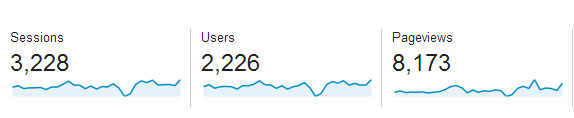
Bạn để ý phần Sessions (Số phiên) và Pageviews(Số lần xem trang) , với số phiên được tính theo 1 IP, nghĩa là 1 IP truy cập vào website sẽ được Google tính là 1 phiên, như vậy để tăng cái này thì website bạn phải được truy cập từ nhiều máy tính. Còn phần Pageviews (Số lần xem trang) cái này có thể tính theo 1 IP nhưng xem nhiều trang trong site bạn. Nếu 1 ai đó truy cập vào site bạn và xem qua nhiều trang thì sẽ được Google tính vào mục này. Với mỗi lần chuyển trang như vậy thì bạn đã và đang kiếm được tiền với Google Adsense qua mảng CPM rồi đấy

Tại sao lại là Thu nhập ước tính


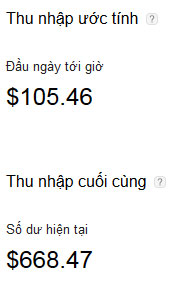
Khi chạy Google Adsense bạn sẽ nhận được 2 loại thu nhập : Thu nhập ước tính  Thu nhập cuối cùng vậy 2 cái này khác gì nhau. Thế mình định nghĩa thế này, nếu bạn là một nhà quảng cáo thì việc định giá cho mỗi sản phẩm đều được gọi là Đấu giá từ khóa, nghĩa là 1 từ khóa hoặc 1 hình ảnh hiển thị bạn phải đấu giá với hàng trăm công ty khác để được nằm trên cao, vì vậy giá này sẽ tự giao động khi có nhiều người đấu giá, vì thế khi thanh toán cho bạn thì sẽ chạy trước vào phần Thu nhập ước tính , sau 1 hoặc 2 ngày các giá thầu ổn định và đã được Google tính toán xong sẽ được chạy vào phần Thu nhập cuối cùng. Vì thế bạn cũng đừng nên thắc mắc tại sao 2 cái này nó thường khác nhau rất nhiều


Vậy tóm lại, bạn sẽ kiếm được bao nhiêu tiền từ Google Adsense


Bạn đã hiểu được các định nghĩa về Google Adsense rồi vậy tóm lại bạn sẽ kiếm được bao nhiêu tiền từ Google Adsense. Theo mình nghĩ lượng quảng cáo tại Việt Nam đang bắt đầu bão hòa và dần dần các nhà quảng cáo đang chuyển dần sang các công ty quảng cáo trong nước như Admicro, Ads360, v.v… vì thế bạn sẽ thấy rằng các quảng cáo thường rất ít và lặp đi lặp lại. Nếu là một người đọc web bình thường bạn sẽ dễ nhận ra các trang lớn hiện nay như Zing, nhaccuatui, v.v… đều đang gắn Ads của Google (Google Adsense) nên người dùng đã nhìn và quá quen thuộc các quảng cáo này.

Suy ra nếu web bạn chỉ là một website nhỏ, và chưa có tầm ảnh hưởng thì liệu người dùng có click vào các quảng cáo của bạn không? Câu trả lời là KHÔNG nhé. Vậy việc bạn hướng đến là chạy CPM, kiếm thật nhiều pageviews để chạy CPM, đó được xem là hướng đi đúng đắn bây giờ.

Theo mình trung bình nếu website bạn 1 ngày có khoảng 700 Sessions (Số phiên) thì bạn sẽ kiếm được khoảng 2$. Một con số rất ít ỏi đúng không? Cái này cũng chỉ đủ tiền cafe mỗi ngày chứ chưa nói đến việc duy trì hosting.


Lời kết


Bài viết phân tích này không phải muốn làm cho bạn nản chỉ mà muốn rằng bạn nên thức tế, không phải cứ chạy Adsense là sẽ kiếm được bội tiền như nhiều bài viết trên mạng chia sẻ, và thế là gồng mình cố gắng làm mọi thứ để có được tài khoản Google Adsense, mình khuyên bạn hãy chơi Adsense khi nào website bạn có một lượng view ổn định, một lượng người đọc đủ nhiều rồi lúc đó tự khắc bạn sẽ kiếm được nhiều tiền từ Adsense

Vì vậy hãy thực tế lên nhé !


Flickr Gallery

Copyright © 2013 Mr Share