Tại sao Windows 10 nói mạng Wifi của bạn không an toàn?

Windows 10 hiện cảnh báo người dùng mạng Wifi không an toàn khi sử dụng tiêu chuẩn bảo mật cũ WEP và TKIP. Dưới đây là ý nghĩa thông báo và cách khắc phục nó.
Bắt đầu với bản cập nhật May 2019, Windows sẽ hiển thị thông báo cho biết mạng của bạn không an toàn, ngay cả khi sử dụng mật khẩu. Nếu thấy thông báo này, thì có nghĩa là bạn đang sử dụng mã hóa Wired Equivalent Privacy (WEP) hoặc Temporal Key Integrity Protocol (TKIP). Những mã hóa này không còn an toàn để sử dụng nữa và bạn nên chuyển sang giao thức mới hoặc thay thế router càng sớm càng tốt.
  • Hướng dẫn sử dụng, bảo mật mạng Wifi
  • Bảo mật cho Wi-Fi tốt hơn với việc làm ẩn SSID
  • 8 router Wifi bảo mật tốt nhất

Tại sao Windows 10 lại đưa ra cảnh báo này?
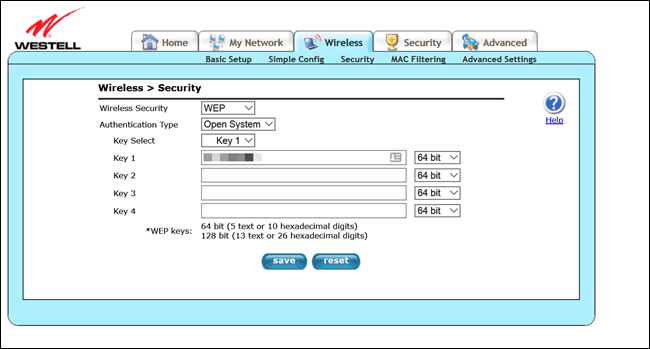
Mã hóa WEP
Người dùng đều biết nên đặt mật khẩu để bảo vệ mạng Wifi để ngăn chặn hàng xóm hoặc chuyển vùng hành động xấu, bảo vệ mạng Wifi. Tuy nhiên khi thêm mật khẩu vào router Wifi, thực tế bạn không khiến người khác tránh xa mạng của mình. Giao thức bảo mật mã hóa dữ liệu để ngăn bất kỳ ai trong khu vực "nghe" được những gì bạn làm.
Trong số các phương pháp mã hóa Wifi như WEP, WPA, WPA2, WPA3; WEP là phương pháp mã hóa lâu đời và kém an toàn nhất. Liên minh Wi-Fi Alliance đã phê chuẩn WEB vào năm 1999, khiến tiêu chuẩn này cũ hơn Windows XP, YouTube và iPod ban đầu. WPA-TKIP đã được chứng thực trở lại vào năm 2002.
  • So sánh 4 loại bảo mật WiFi WEP, WPA, WPA2 và WPA3
Đó là lý do tại sao Windows cảnh báo bạn về các mạng này với cảnh báo sau:
[Network Name] isn’t secure
This Wi-Fi network uses an older security standard that’s being phased out. We recommend connecting to a different network.
([Tên mạng] không an toàn. Mạng Wifi này sử dụng tiêu chuẩn bảo mật cũ đã bị bỏ. Chúng tôi khuyên bạn nên kết nối với mạng khác.)

Tại sao WEP và TKIP nguy hiểm?

Mặc dù (hoặc vì) tuổi của nó, WEP và WPA-TKIP vẫn khá phổ biến. WEP vẫn được sử dụng trên router do các nhà cung cấp dịch vụ cung cấp. Bạn không phải thay đổi bất cứ điều gì hoặc kích hoạt WEP.
Khi giao thức mã hóa lần đầu tiên được phát hành, hầu hết các thiết bị đã giới hạn mã hóa WEP ở mức 64-bit do các quy định của Hoa Kỳ. Mặc dù điều đó đã được cải thiện, nhưng bạn có thể thấy trên router vẫn sử dụng mã hóa 64-bit khi so sánh với WPA sử dụng mã hóa 256-bit. Điều này còn tệ hơn khi đã tìm thấy một số lỗ hổng trong phương pháp mã hóa này, khiến mã hóa dễ bị phá vỡ. Năm 2005, FBI đã chứng minh khả năng bẻ khóa mã hóa WEP chỉ trong vài phút.
Liên minh Wi-Fi alliance có ý định thay thế WEP bằng WPA-TKIP, nhưng thật không may, giao thức mới hơn sử dụng nhiều cơ chế tương tự. Do sự lựa chọn đó, hai giao thức cũng chia sẻ nhiều lỗ hổng giống nhau. Nếu có thể bẻ khóa mã hóa một giao thức này thì cũng có thể bẻ khóa giao thức kia. Do đó, TKIP không an toàn hơn WEP.
Vì lý do đó, Microsoft cảnh báo người dùng nếu vẫn đang sử dụng WEP hoặc TKIP để bạn có thể khắc phục sự cố. Microsoft có kế hoạch loại bỏ việc hỗ trợ cho các giao thức này và khi đó các phiên bản mới nhất của Windows 10 sẽ không thể kết nối với các mạng này.

Cách khắc phục lỗi này trên WifI của bạn
Thay đổi phương pháp mã hóa
Nếu thấy thông báo này khi kết nối với mạng Wifi công cộng, bạn không thể sửa nó vì chỉ có chủ sở hữu router đó mới có thể khắc phục vấn đề này. Đó là lý do tại sao Windows khuyên bạn nên kết nối với một mạng khác.
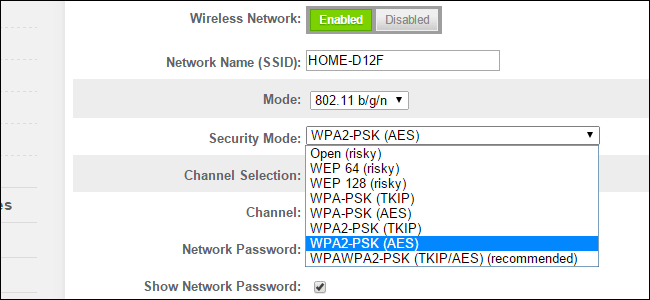
Nếu thấy thông báo khi kết nối với mạng Wifi, bạn nên kích hoạt mã hóa Wifi mạnh hơn. Nếu router của bạn khá mới, nó sẽ có các tùy chọn khác như WPA2 với AES và bạn nên chuyển sang loại mã hóa đó. Tuy nhiên, trang quản trị của router sẽ khác nhau do đó bài viết không thể đưa ra hướng dẫn chính xác. Bạn cần tìm kiếm hướng dẫn cho cấu hình model router cụ thể hoặc tham khảo hướng dẫn sử dụng.
Bạn cần tìm IP của router và nhập vào trình duyệt, sau đó tìm cài đặt bảo mật Wifi. Nếu không biết chọn mã hóa nào, bạn có thể chọn WPA2 + AES nếu nó khả dụng và không chọn WPA + AES.
  • Nâng cấp bảo mật Wi-Fi từ WEP lên WPA2
Từ ngữ trong hộp thoại của router của bạn có thể hơi khác, nhưng những chữ cái đó sẽ ở đây. Ví dụ, WPA2 + AES có thể trông giống như WPA2-PSK (AES). Bạn sẽ cần cập nhật mật khẩu trên tất cả các thiết bị của mình (ngay cả khi sử dụng cùng một mật khẩu như trước) sau khi thực hiện thay đổi.

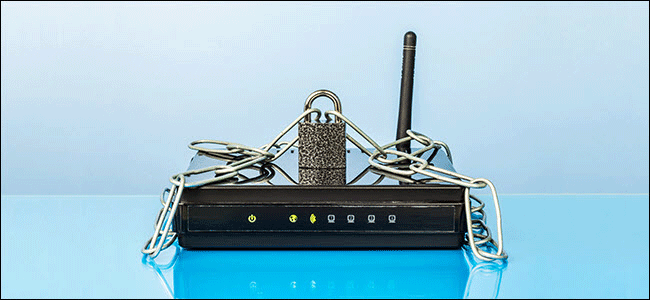
Cập nhật router nếu không thể tăng cường mã hóa
Thay router
Nếu không thấy bất kỳ tùy chọn nào tốt hơn WEP hoặc TKIP, bạn nên thay thế router của mình càng sớm càng tốt. Nếu đang sử dụng router do nhà cung cấp mạng cung cấp, bạn có thể liên hệ với họ để xem họ có cung cấp kiểu máy mới hơn không.
Nhưng một lựa chọn tốt hơn có thể là mua router mới và trải lại router cũ cho nhà cung cấp mạng. Họ có thể tính phí hàng tháng nếu sử dụng router đó.
Bạn không cần phải chi nhiều tiền cho router mới. Nếu nhà bạn kích thước trung bình với số lượng thiết bị Wifi vừa phải (20 hoặc ít hơn), bạn có thể xem xét AC1750 của TP-Link tương đối rẻ với giá 1,3 triệu VND và rất dễ thiết lập. Bạn thậm chí còn điều kiển nó từ ứng dụng nếu muốn. Tham khảo Top 7 router Wifi giá rẻ tốt nhất để nếu chưa biết mua loại nào nhé. 
Phím F12 thần thánh: Sửa đổi nội dung của một trang web bất kỳ!

Lưu ý: Bạn hãy đọc thật kỹ bài viết trước khi thực hiện nhé ! Nếu như trong quá trình sử dụng bạn gặp bất cứ lỗi gì, ví dụ như bị lỗi link download, blog load chậm, hay là không truy cập vào được một trang nào đó trên blog... thì bạn vui lòng thông báo với mình tại đây nhé. Thanks !
Mục Lục Nội Dung
  • #1. Làm thế nào để sửa đổi nội dung của một trang web ?
  • #2. Cách chỉnh sửa nội dung trang web (thủ công)
  • #3. Lời Kết
Sửa nội dung một trang web bất kỳ trên Internet là một thủ thuật được khá nhiều bạn trẻ sử dụng để tạo nên một đoạn thông tin giả dùng để Troll, hay nói cách khác là để trêu chọc bạn bè- người thân của mình.Trò này mình thấy khá là vui, đặc biệt là trong thời đại sống ảo, câu like, câu view trên mạng xã hội như hiện nay @@
Cách thông thường để chúng ta có thể sửa đổi nội dung của một trang web bất kỳ là chúng ta mở trang web đó lên và nhấn phím F12 => sau đó trỏ chuột vào vùng cần sửa nội dung => và tiến hành sửa lại code HTML của trang web đó.
Nhưng mình thấy cách này vẫn chưa phải là cách tối ưu nhất bởi vì chúng ta sẽ phải thao tác rất nhiều khi cần sửa một lượng lớn nội dung của một trang web bất kỳ.
Chính vì vậy mà hôm nay mình sẽ chỉ cho các bạn cách để sửa nội dung website sao cho nhanh nhất chỉ với vài bước đơn giản.
    Chúng ta cùng bắt đầu nhé.

    #1. Làm thế nào để sửa đổi nội dung của một trang web ?

    // Bài viết này mình hướng dẫn trên Google Chrome, nhưng bạn có thể áp dụng tương tự cho Cốc Cốc, FireFox nhé.
    + Bước 1: Bạn hãy mở trình duyệt web Google Chrome lên => sau đó mở một trang web bất kỳ mà bạn muốn chỉnh sửa nội dung. Ở đây mình sẽ chọn 1 bài viết của blogchiasekienthuc.com nhé.
    cach-sua-doi-noi-dung-cua-mot-trang-web (1)
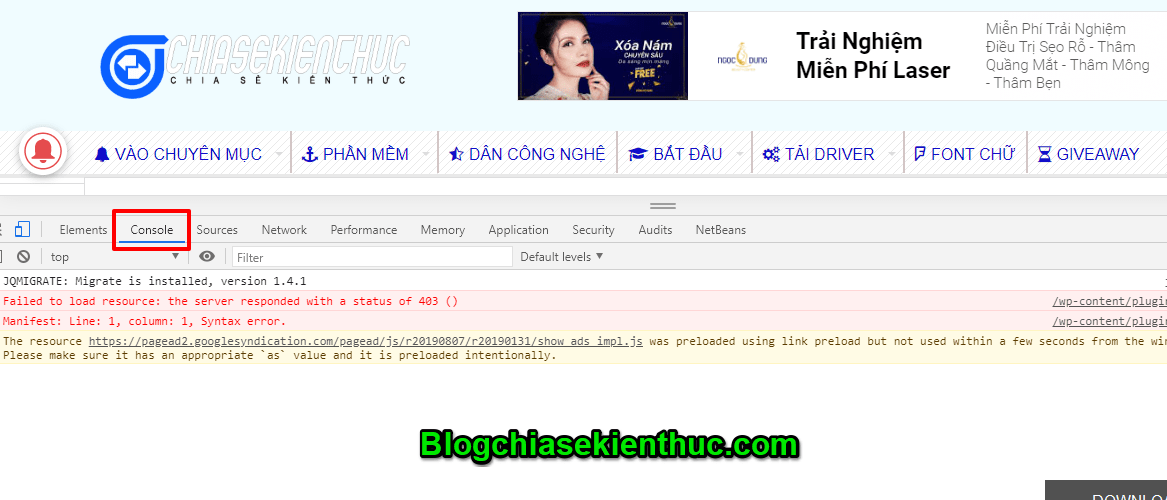
    + Bước 2: Bây giờ bạn hãy nhấn phím F12 hoặc Fn + F12 trên bàn phím để mở cửa sổ Console.
    cach-sua-doi-noi-dung-cua-mot-trang-web (2)
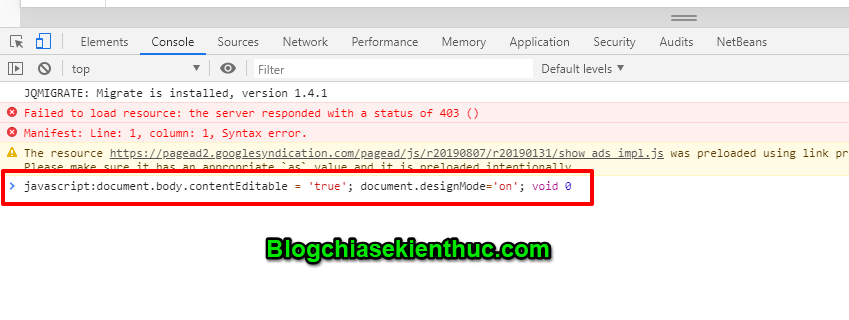
    + Bước 3: Từ cửa sổ của tab Console => bạn hãy dán đoạn code sau => và nhấn phím Enter.
    javascript:document.body.contentEditable = ‘true’; document.designMode=’on’; void 0
    cach-sua-doi-noi-dung-cua-mot-trang-web (3)
    + Bước 4: Và bây giờ bạn đã có thể chỉnh sửa ngay lập tức nội dung của trang web bất kỳ rồi đấy.
    Bạn có thể thêm, xóa, sửa,.. nội dung của trang web đó bằng việc nhấn trỏ chuột vào vùng muốn sửa. Sau khi sửa xong thì bạn chỉ việc chụp màn hình lại nội dung vừa sửa vậy là bạn đã có 1 đoạn Fake New để trêu chọc bạn bè rồi đấy.
    Lưu ý là việc sửa đổi nội dung trang web với mục đích như là một trò đùa thôi nhé, và bạn cũng không nên áp dụng thủ thuật này vì bất kỳ một mục đích xấu nào khác. Vì sự thật là không bao giờ có một trang web nào có thể chỉnh sửa được như vậy, tất cả chỉ là sửa tạm thời mà thôi. Khi bạn Refresh lại trang thì toàn bộ nội dung bị sửa sẽ biến mất hoàn toàn.
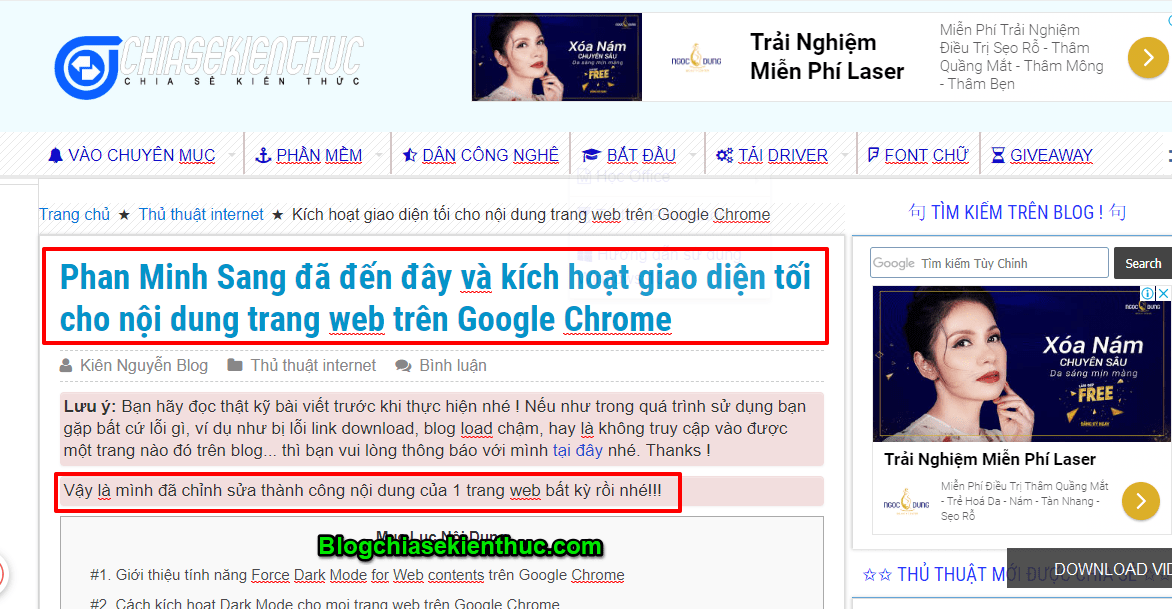
    Và bạn thấy đấy phía dưới là nội dung của bài viết trên trang Blogchiasekienthuc.com lúc đầu đã được mình sửa lại.
    Rất là thú vị phải không nào các bạn. Đặc biệt chỉ với vài bước đơn giản mà chúng ta đã thực hiện thành công thay vì phải sử dụng đến phần mềm Photoshop vô cùng phức tạp phải không nào các bạn.
    cach-sua-doi-noi-dung-cua-mot-trang-web (4)

    #2. Cách chỉnh sửa nội dung trang web (thủ công)

    Cách này vẫn được rất nhiều người sử dụng, và nó không nhanh bằng cách trên. Tuy nhiên, bạn vẫn nên biết để có thể áp dụng nhanh trong một vài trường hợp nào đó.
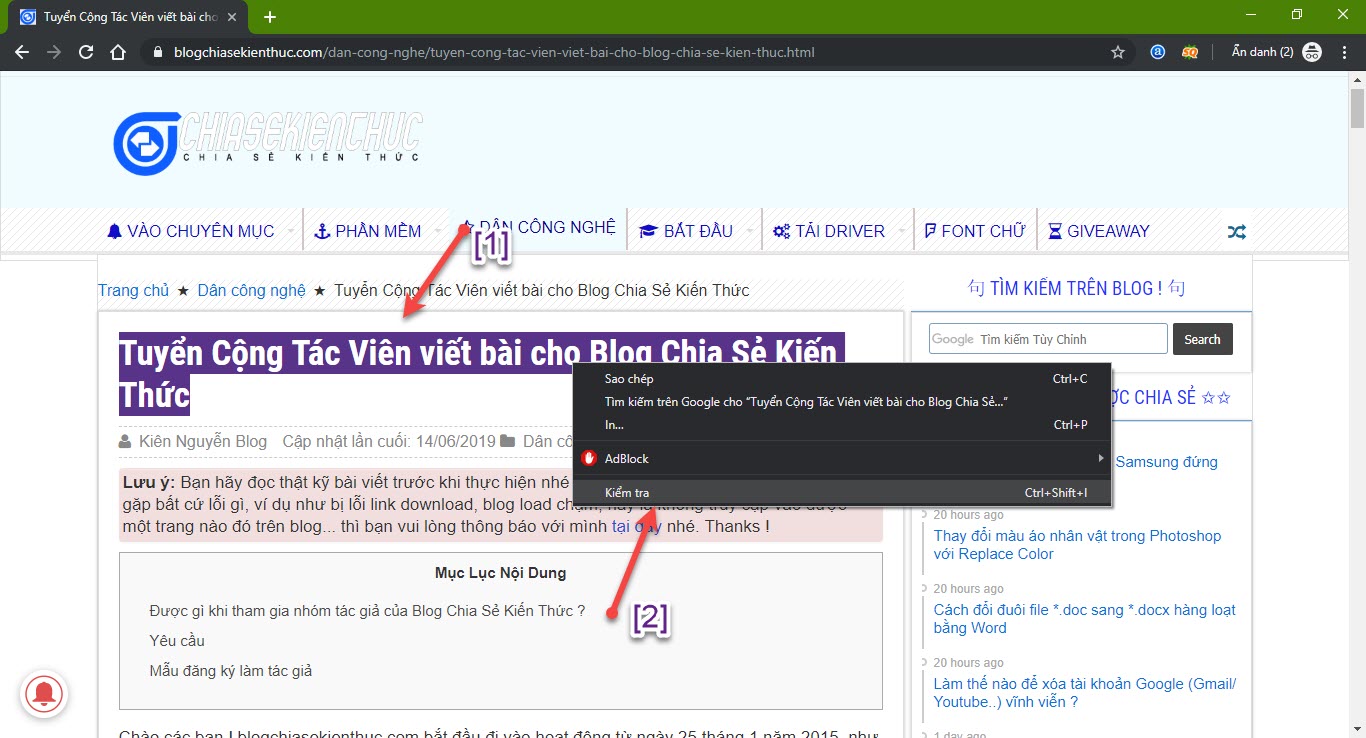
    + Bước 1: Bạn mở trang web cần sửa đổi ra => bôi đen đoạn văn mà bạn muốn thay đổi (ở đây mình muốn sửa tiêu đề) => sau đó bạn nhấn chuột phải và chọn Kiểm tra (hoặc bạn cũng có thể sử dụng tổ hợp phím Ctrl + Shift + I)
    cach-thay-doi-noi-dung-trang-web- (1)
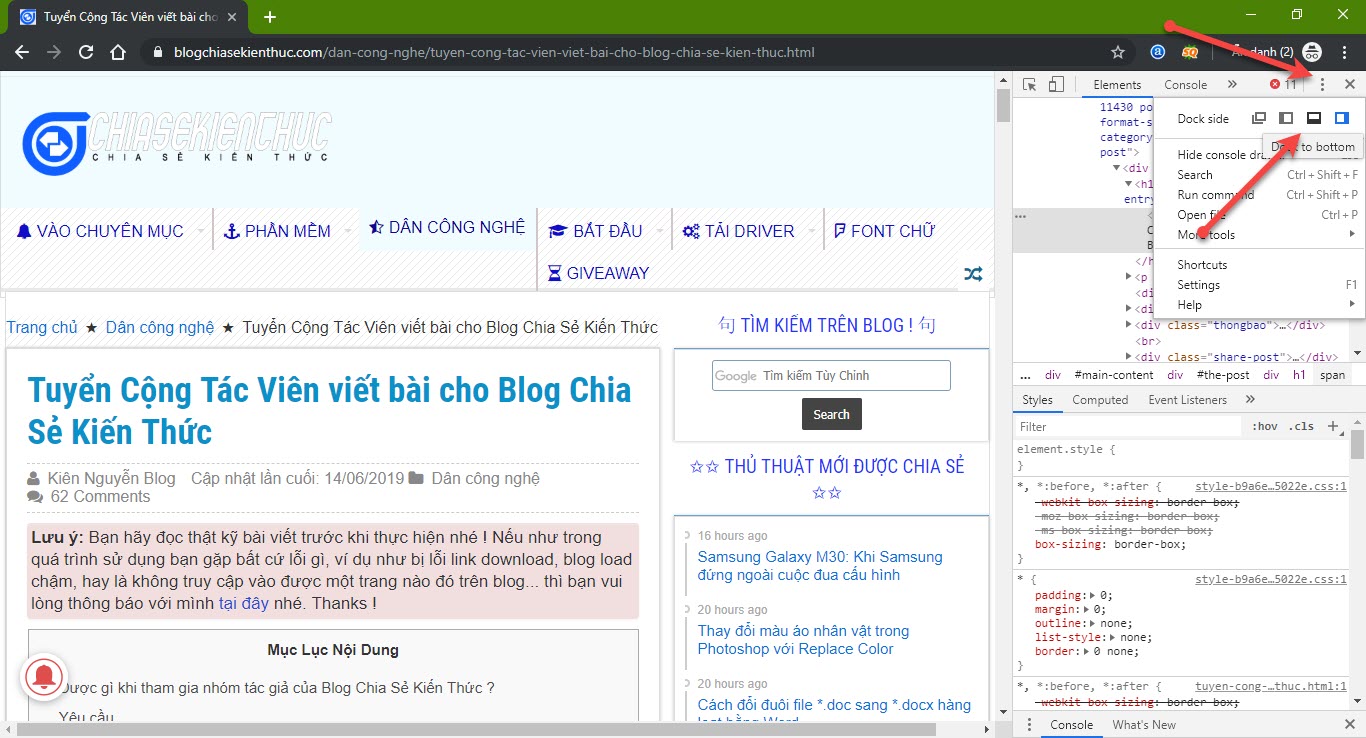
    + Bước 2: Ở lần đầu tiên sử dụng chế độ dành cho nhà phát triển thì code sẽ nằm bên trái, bây giờ để cho dễ nhìn hơn thì bạn hãy nhấn vào nút 3 chấm như hình dưới => và chọn kiểu hiểu thị là Dock to Boottom
    cach-thay-doi-noi-dung-trang-web- (4)
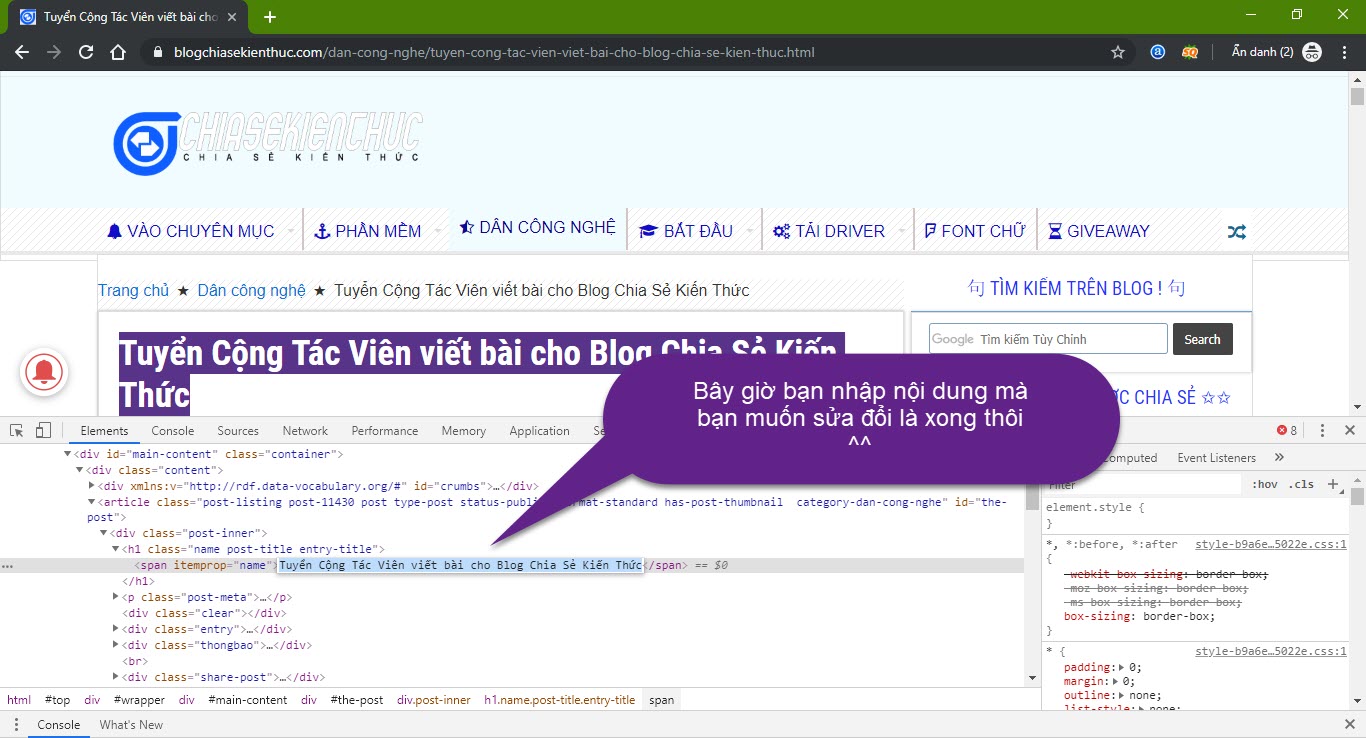
    + Bước 3: Lúc này nó sẽ tự động chuyển đến đoạn văn mà bạn bôi đen lúc nãy => bạn nháy đúp chuột vào dòng đó để thay đổi nội dung mà bạn muốn thôi => sau đó nhấn Enter để thực hiện.
    cach-thay-doi-noi-dung-trang-web- (2)
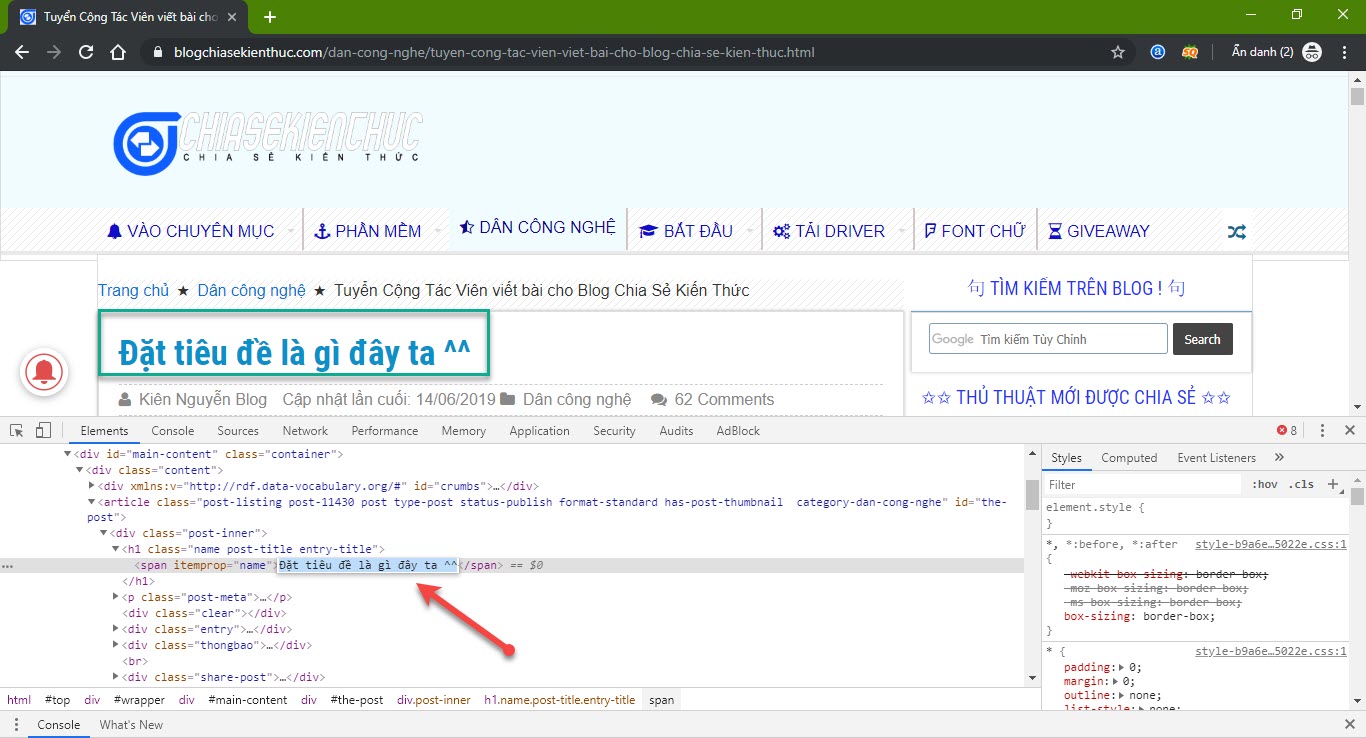
    Đây là kết quả mà mình vừa thực hiện sửa đổi.
    cach-thay-doi-noi-dung-trang-web- (3)

    #3. Lời Kết

    Ok, Vậy là mình đã hướng dẫn xong cho các bạn cách để chỉnh sửa nội dung của một trang webbất kỳ rồi nhé.

    Qua bài viết này thì các bạn cũng có thể đoán ra thủ đoạn lừa đảo của một số người rồi nhé. Hãy vận dụng linh hoạt các kiến thức mà bạn học được để trở thành người dùng Internet thông thái nhé 😀
    Nếu thấy bài viết hay thì các bạn có thể Like và Share bài viết của mình và hãy thử áp dụng ngay để trêu chọc bạn bè của các bạn ngay đi nhé.
    Chúc các bạn vui vẻ và thành công !!!
    Trích nguồn: Blogchiasekienthuc.com

    Hướng dẫn đặt mật khẩu cho máy tính Windows 10

    Cài mật khẩu máy tính sẽ giúp bảo mật máy tính tốt hơn. Ngoài việc đặt mật khẩu mới cho máy tính, Quantrimang.com cũng sẽ hướng dẫn bạn cách đổi mật khẩu máy tính Windows 10. Hãy theo dõi nhé.
    Từ Windows XP đến Windows 10, người dùng luôn thiết lập mật khẩu để bảo vệ cho máy tính cá nhân của mình. Đây là biện pháp đơn giản và mang lại hiệu quả bảo mật cho người sử dụng máy tính. Trên máy tính Windows 10, giao diện hệ thống đã thay đổi vì thế chúng ta sẽ có thể gặp khó khăn trong việc cài đặt mật khẩu cho máy tính. Nếu bạn mới làm quen với giao diện Windows 10, hoặc chưa biết cách đặt mật khẩu cho máy tính Windows 10, hãy theo dõi bài viết dưới đây của Quản trị mạng.

    Cách cài mật khẩu cho máy tính thông qua Settings

    Bước 1:
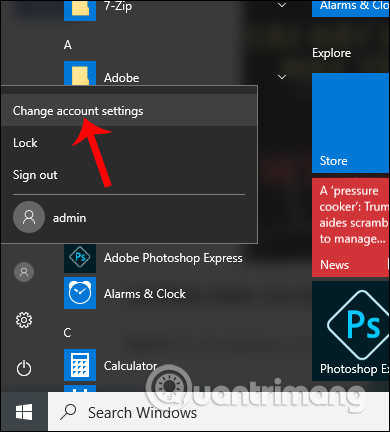
    Chúng ta click chuột vào biểu tượng Start ở góc trái dưới cùng máy tính, chọn tiếp biểu tượng hình người và nhấn chọn vào Change account settings.
    Nhấn chọn Change account settings
    Bước 2:
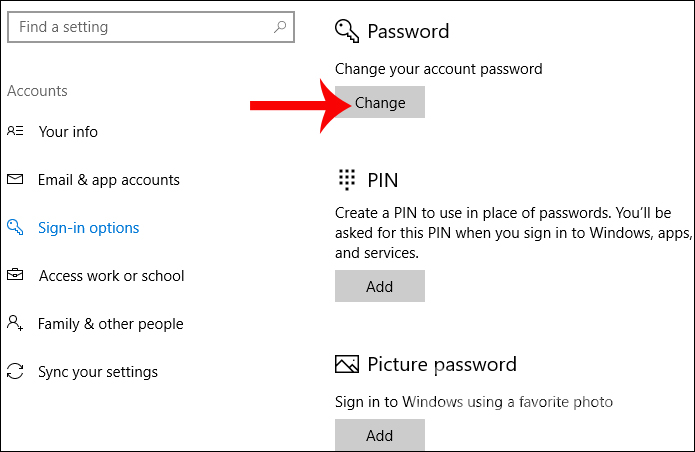
    Trong giao diện Accounts nhấp chọn vào mục Sign-in options. Sau đó bạn nhìn sang nội dung bên phải sẽ thấy có 3 tùy chọn tạo mật khẩu cho Windows 10, gồm tạo mật khẩu thông thường (Password) tạo mật khẩu với mã pin chỉ dùng số (PIN) và tạo mật khẩu đăng nhập bằng hình ảnh (Picture password).
    Nếu muốn tạo mật khẩu bảo mật Windows 10 thông thường, click chuột vào Changetại Password.
    Tạo mật khẩu Windows 10
    Bước 3:
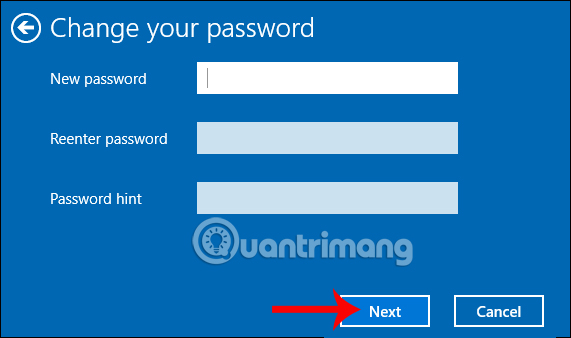
    Chúng ta sẽ nhập mật khẩu vào ô New password, nhắc lại mật khẩu vào Reenter password, gõ gợi ý mật khẩu tại Password hint nếu bạn quên mật khẩu đăng nhập máy tính. Sau đó nhấn Next bên dưới. Cuối cùng nhấn Finish để hoàn thành việc đặt mật khẩu.
    Đặt mật khẩu cho Windows 10
    Bước 4:
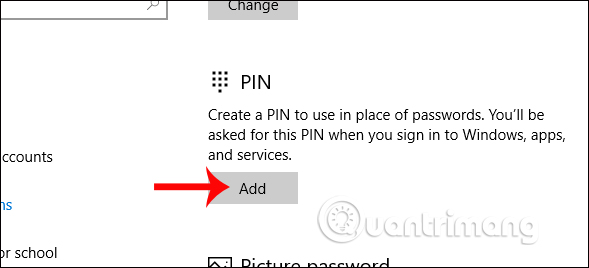
    Nếu muốn sử dụng mã PIN cài mật khẩu đăng nhập Windows 10 nhấn chọn Add tại mục PIN.
    Đặt mã PIN Windows 10
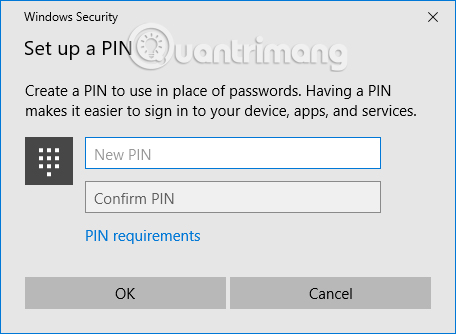
    Sau đó chúng ta nhập mã PIN là các số vào trong giao diện này.
    Nhập mã PIN Windows 10
    Bên cạnh đó, chúng ta có thể tùy chỉnh độ dài, ngắn cho mã PIN hoặc thời gian sử dụng cho mã PIN trên Windows 10 theo bài viết dưới đây.
    Bước 5:
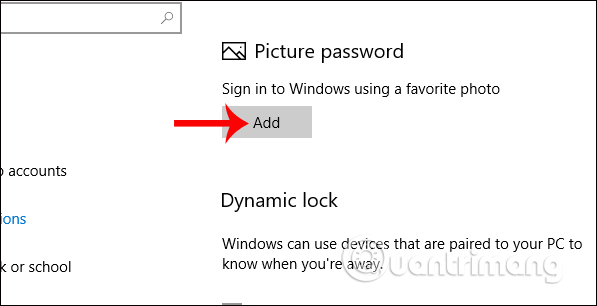
    Nếu muốn thiết lập mật khẩu Windows 10 bằng hình ảnh, nhấn chọn Add tại mục Picture Password.
    Đặt mật khẩu Windows 10 bằng hình ảnh
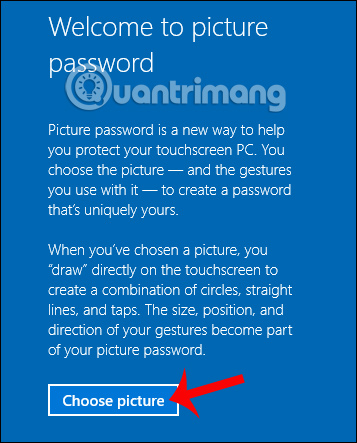
    Sau đó nhấn vào Choose picture để lựa chọn hình ảnh để làm mật khẩu đăng nhập máy tính Windows 10. Tuy nhiên, cách làm này khá phức tạp vì bạn sẽ cần xác định 3 điểm ảnh và vẽ mô hình để mở khóa máy tính.
    Vì thế bạn nên chọn cách tạo mật khẩu thông thường hoặc sử dụng mã PIN để tạo pass đăng nhập trên Windows 10.
    Chọn hình ảnh tạo mật khẩu Windows 10
    Như vậy khi đăng nhập máy tính bạn sẽ cần nhập đúng mật khẩu mình đã tạo trước đó.

    Cách đổi mật khẩu Windows 10 bằng lệnh cmd

    Ngoài cách sử dụng cài đặt để đặt và đổi mật khẩu, bạn có thể sử dụng lệnh cmd để làm việc này trên tất cả các phiên bản Windows. Thực hiện theo các bước sau:
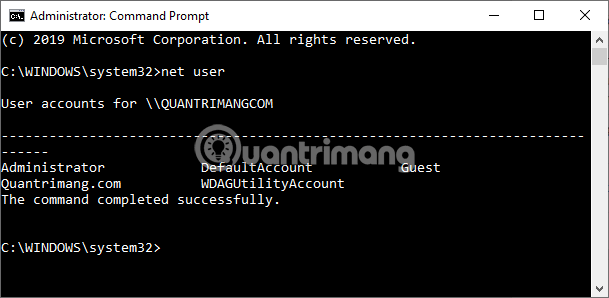
    net user
    Nhập lệnh net user để xem các user trên máy
    • Nhập lệnh sau để thay đổi mật khẩu cho tài khoản và nhấn Enter:
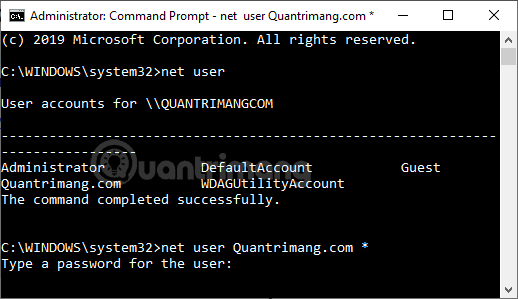
    net user USERNAME *
    • Trong lệnh này, bạn thay USERNAME thành tên tài khoản cần đổi mật khẩu. Ví dụ ở đây mình muốn đổi mật khẩu cho tài khoản Quantrimang.com, lệnh sẽ thành: net user Quantrimang.com * như dưới đây:
    Lệnh đổi mật khẩu máy tính Windows 10
    • Nhập mật khẩu mới cho user và nhấn Enter.
    • Nhập lại mật khẩu mới lần nữa để xác nhận và nhấn Enter.
    Khi hoàn tất các bước trên, hãy đăng xuất khỏi tài khoản Windows 10 và đăng nhập lại để sử dụng mật khẩu mới. Nếu tài khoản trên máy tính Windows 10 của bạn liên kết với tài khoản Microsoft thì các bước đổi mật khẩu trên sẽ không thể áp dụng được. Bạn cần phải đổi mật khẩu tài khoản Microsoft thì mới được. 
    Trên đây là cách cài mật khẩu cho máy tính Windows 10, theo 3 cách khác nhau đặt theo mật khẩu thông thường, theo mã PIN và theo hình ảnh. Tuy nhiên, cách đơn giản và hiệu quả được nhiều người lựa chọn đó là đặt mật khẩu thông thường và sử dụng mã PIN.
    Chúc các bạn thực hiện thành công!
    Trích nguồn: Quantrimang.com

    Cách ẩn và bỏ ẩn tất cả icon desktop trên Windows

    Nhiều chương trình cài đặt trên Windows sẽ tự động thêm icon trên màn hình, khiến desktop của bạn bị rối và phải thường xuyên xóa nó. Nếu thích một desktop sạch sẽ, bạn có thể ẩn tất cả các biểu tượng trên màn hình máy tính.

    Cách ẩn hoặc bỏ ẩn tất cả icon desktop

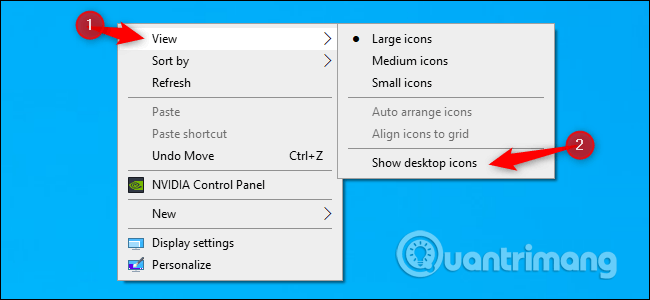
    Để ẩn hoặc bỏ ẩn tất cả các biểu tượng trên màn hình, click chuột phải vào desktop, chỉ đến View và click vào Show Desktop Icons. Tùy chọn này hoạt động trên Windows 10, 8, 7 và thậm chí Windows XP. Nó sẽ bật hoặc tắt biểu tượng trên desktop.
    Click vào Show Desktop Icons
    Vậy là xong, tùy chọn này rất dễ tìm và sử dụng nếu biết cách.
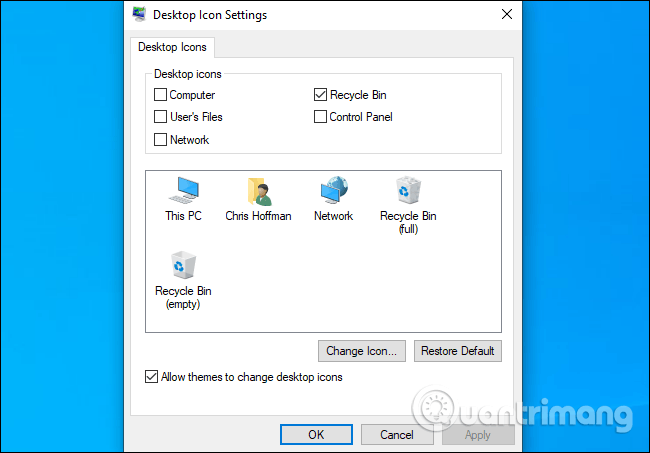
    Windows cũng cho phép bạn ẩn icon desktop tích hợp như This PC, Network và Recycle Bin. Nếu không thấy những biểu tượng này hoặc muốn ẩn nó đi mà vẫn giữ các icon desktop khác, bạn cần kiểm soát icon nào được xuất hiện trong Settings hoặc Control Panel.
    Kiểm soát icon desktop
    • Hướng dẫn ẩn hoặc xóa biểu tượng Recycle Bin trên Desktop Windows 7, 8, 10
    • Hướng dẫn hiển thị biểu tượng My Computer trên màn hình Desktop Windows 7, 8, 10
    Chúc các bạn thực hiện thành công!

    Trích nguồn: quantrimang

    Viết sai HĐGTGT - Cách xử lý theo thông tư mới nhất


    Việc viết sai các nội dung trên hóa đơn GTGT như tên công ty, mã số thuế, tên hàng hóa, địa chỉ, tiền hàng, thuế suất... trên hóa đơn giá trị gia tăng là chuyện không thể tránh khỏi. Đội ngũ Kế toán trưởng tại lớp học Kế toán Lê Ánh hướng dẫn bạn các cách xử lý các sai sót đó theo thông tư mới nhất hiện nay.

    1. Viết sai hóa đơn nhưng kế toán chưa xé ra khỏi cuống
    - Cách xử lý: Trường hợp này khá đơn giản, kế toán chỉ cần gạch chéo các liên và lưu giữ số hóa đơn đã viết sai này tại cuống của quyển hóa đơn. Sau đó, tiến hành viết lại hóa đơn khác chính xác giao cho khách hàng
    2. Viết sai hóa đơn và kế toán đã xé khỏi cuống hóa đơn
    a, Trường hợp hóa đơn viết sai chưa kê khai thuế
    - Cách xử lý:

    Bước 1: Kế toán lập biên bản thu hồi hóa đơn viết sai. Sau đó, kế toán gạch chéo các liên và lưu giữ số hóa đơn đã lập để giải trình với cơ quan Thuế khi có nhu cầu.
    Bước 2: Xuất lại hóa đơn mới chính xác cho khách hàng. Lưu ý, ngày trên hóa đơn viết lại là ngày làm biên bản thu hồi.
    Bước 3: Dùng hóa đơn mới để kê khai thuế. Hóa đơn đã bị thu hồi không kê khai.

    b, Trường hợp hóa đơn viết sai đã kê khai thuế

    Với tình huống này sẽ có 2 trường hợp sau xảy ra:

    Trường hợp 1Sai sót này làm ảnh hưởng đến doanh thu, tiền thuế. Ví dụ: sai thuế suất, tổng tiền thanh toán.


    - Cách xử lý:
    - Bước 1:Lập biên bản hoặc có thỏa thuận bằng văn bản ghi rõ sai sót
    - Bước 2: Lập hóa đơn điều chỉnh sai sót. Hóa đơn ghi rõ sai sót và hướng điều chỉnh sai sót. Ví dụ: tăng, giảm số lượng hàng hóa, giá bán, thuế suất thuế giá trị gia tăng, tiền thuế giá trị gia tăng cho hóa đơn số, tổng tiền thanh toán.

    Trường hợp 2Hóa đơn viết sai Tên công ty, MST, địa chỉ công ty - Sai sót này không làm ảnh hưởng đến doanh thu, tiền thuế

    -  Cách xử lý:  Hiện có 2 công văn của Cục thuế TPHCM và Cục thuế Hà Nội hướng dẫn về việc xử lý hóa đơn viết sai Tên công ty, MST, địa chỉ công ty như sau:
    - Hướng dẫn Cục Thuế TPHCM:  
    Trích công văn 4099/CT-TTHT ngày 2/6/2014 : "trường hợp Công ty lập hóa đơn giao cho khách hàng chỉ ghi sai chỉ tiêu trên hóa đơn như: Tên, địa chỉ, mã số thuế … các sai sót này không làm tăng giảm số thuế GTGT phải nộp, số thuế GTGT còn được khấu trừ thì Công ty và khách hàng lập biên bản điều chỉnh nội dung đã ghi sai, đồng thời Công ty lập hóa đơn điều chỉnh, trên hóa đơn ghi rõ nội dung đã ghi sai; nội dung điều chỉnh; số hóa đơn, ký hiệu, ngày tháng năm của hóa đơn đã lập cần điều chỉnh; hóa đơn điều chỉnh này bên bán kê khai trên bảng kê đầu ra, bên mua kê khai trên bảng kê đầu vào trên phần mềm hỗ trợ kê khai thuế HTKK của kỳ lập hóa đơn điều chỉnh (không điều chỉnh về doanh thu và tiền thuế GTGT nên, các chỉ tiêu này trên các bảng kê ghi bằng không (0))."
    Như vậy theo hướng dẫn của Cục thuế thành phố Hồ Chí Minh, doanh nghiệp vẫn phải Lập biên bản hoặc có thỏa thuận bằng văn bản ghi rõ sai sót và xuất hóa đơn điều chỉnh, và sẽ kê khai hóa đơn điều chỉnh này trên bảng kê, và chỉ tiêu doanh thu và tiền thuế ghi bằng không
    - Hướng dẫn cục thuế Hà Nội 
    Trích công văn số 48838/CT-HTr ngày 23/09/2014 hướng dẫn: “trường hợp Công ty đã lập hoá đơn giao cho người mua nhưng phát hiện trên hoá đơn ghi sai mã số thuế của người mua, nhưng không sai tên và địa chỉ của người mua, sai sót này không làm thay đổi đến số lượng hàng hoá, đơn giá, thuế suất.... thì người bán và người mua lập biên bản ghi nhận sự việc, trong biên bản ghi rõ sai sót, đồng thời ký và ghi rõ họ tên của người đại diện theo pháp luật (hoặc người được ủy quyền), đóng dấu (nếu có) trên biên bản. Người bán và người mua được sử dụng hoá đơn đã lập kèm theo biên bản về sai sót mã số thuế trên hoá đơn để làm chứng từ kế toán và kê khai thuế. Người bán và người mua phải chịu trách nhiệm về tính chính xác của việc điều chỉnh sai sót về mã số thuế của người mua trên hoá đơn.”
    Như vậy theo hướng dẫn của Cục thuế thành phố Hà Nội, doanh nghiệp không phải lập hóa đơn điều chỉnh, mà chỉ phải lập biên bản ghi nhận việc sai sót hóa đơn.
    Kết luận: Để không mắc sai phạm khi viết hóa đơn GTGT, trước khi xé hóa đơn ra khỏi cuống, kế toán phải kiểm tra kỹ các thông tin trên hóa đơn. Nếu có thể, yêu cầu người mua kiểm tra lại rồi mới ký, đóng dấu và xé hóa đơn ra khỏi cuống.
    Để có được kiến thức, kinh nghiệm kế toán 1 cách hệ thống và toàn diện, các bạn có thể tham gia khóa học Kế toán tổng hợp hoặc Kế toán Thuế chuyên sâu của lớp học Kế toán Lê Ánh, giáo viên đứng lớp 100% là những kế toán trưởng lâu năm kinh nghiệm và giỏi chuyên môn.
    Các bạn có thể xem thêm các bài viết liên quan khác như:


    Flickr Gallery

    Copyright © 2013 Mr Share