Cách khôi phục dữ liệu SSD tốt nhất – 100% an toàn

1. Tổng quan về ổ cứng SSD

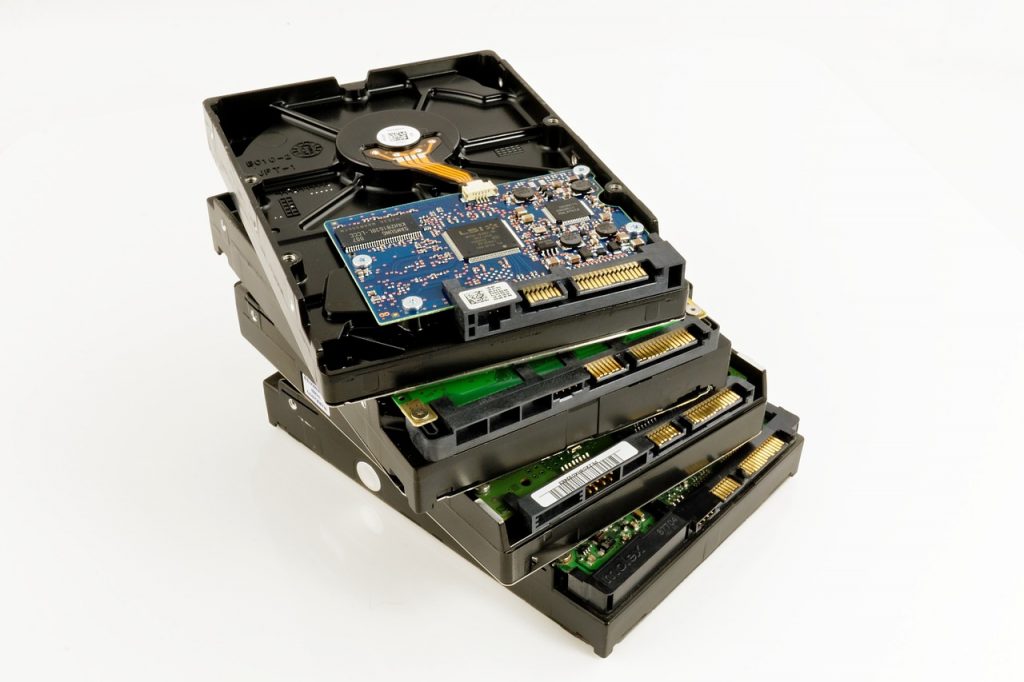
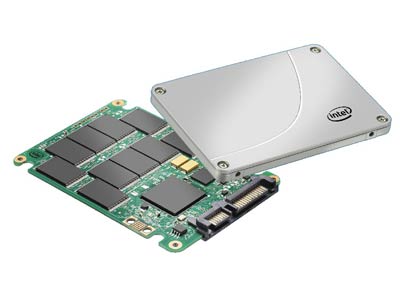
SSD (Solid State Drive) là một loại ổ cứng được làm bằng bộ nhớ điện tử dưới dạng con chíp, nó gồm có nhiều đơn vị điều khiển và nhiều đơn vị lưu trữ (chip FLASH và chip DRAM), nó giống như một USB nhưng thuộc cỡ lớn và phức tạp hơn. Nhìn chung nó cũng giống như những ổ đĩa thông thường khác về giao diện, chức năng, cách sử dụng, hình dạng cũng như là kích thước sản phẩm. SSD được sử dụng rộng rãi như ổ cứng di động, thẻ nhớ, USB .
Tuy nhiên, bạn không thể bỏ qua một thực tế rằng ổ cứng SSD vẫn có thể xảy ra nhiều sự cố và mất dữ liệu bất cứ lúc nào. Chính vì điều này, bạn cần phải có những cách tốt nhất để khôi phục dữ liệu SSD đảm bảo an toàn 100% mà vẫn có thể thực hiện một cách dễ dàng.
Khôi phục dữ liệu SSD

2. Nguyên nhân mất dữ liệu trên ổ cứng SSD

Như bạn đã biết, so với ổ cứng thông thường thì ổ cứng SSD có rất nhiều ưu điểm hơn cho người dùng như tiêu thụ điện năng thấp, phạm vi nhiệt độ hoạt động rộng, tốc độ đọc và viết nhanh, chống shock và chống va đập. Chính vì những lý do này mà ngày càng nhiều người tin tưởng và lựa chọn SSD như một thiết bị lưu trữ dữ liệu, tuy vậy mất dữ liệu SSD vẫn luôn là vấn đề nhiều người thường xuyên gặp phải. Những lý do phổ biến như:
– Nhiễm virus: nếu bạn kết nối SSD với máy tính có virus thì cũng sẽ bị virus tấn công dẫn đến mất dữ liệu.
– Thao tác sai cách: các file dữ liệu sẽ dễ dàng bị mất hoặc bị xóa đi do những lỗi nhỏ nhặt từ chính bạn.
– SSD bị hỏng: những tác động mạnh từ ngoại lực có thể làm SSD bị  hỏng và dẫn đến tập tin của bạn không cánh mà bay.
 Mất phân vùng: Trên SSD, nếu một phân vùng bị mất hoặc bị xóa, các tập tin trên phân vùng này không thể tìm thấy hoặc không thể mở được.
Có nhiều lý do dẫn đến mất dữ liệu SSD, trước khi đưa ra giải pháp khôi phục dữ liệu SSD cụ thể, chúng ta hãy tìm hiểu một chút về khả năng khôi phục dữ liệu ổ cứng SSD.
Đọc thêm:

3. Khả năng khôi phục dữ liệu trên SSD

Khôi phục dữ liệu SSD phức tạp hơn rất nhiều so với những ổ cứng truyền thống. Đối với ổ cứng truyền thống, khi tệp tin bị xóa nhưng nó chưa thực sự biến mất hoàn toàn cho đến khi không gian dữ liệu bị ghi đè bởi dữ liệu mới. Nhưng trong SSD, dữ liệu sẽ bị xóa ngay sau khi tệp bị xóa theo hiệu ứng STRIM.
STRIM là gì? Chức năng của nó như thế nào? TRIM là một công ghệ có thể cải thiện tốc độ ghi ở thời điểm đang sử dụng. Các ổ cứng SSD có hỗ trợ TRIM sẽ cho phép cải thiện tốc độ ghi cao hơn rất nhiều so với những ổ đĩa thông thường, đặc biệt là khi so sánh với ổ đĩa cơ học.
Nói rõ hơn, khi bạn thực hiện thao tác xóa một tệp trên ổ cứng cơ thông thường trên hệ điều hành, nhưng tệp tin đó vẫn chưa bị xóa hoàn toàn. Chỉ khi thực hiện ghi đè nội dung mới lên những tập tin này thì mới bị xóa đi hoàn toàn. Điều này lại ngược lại hoàn toàn so với ổ SSD được hỗ trở TRIM, dữ liệu trên ổ SSD được chia ra làm nhiều khối (block) trong mỗi khối lại có nhiều trang (page), khi có lệnh xóa một file nào đó từ hệ điều hành thì toàn bộ nội dung sẽ được chuyển sang bộ nhớ đểm (Cache) – điều này đồng nghĩa với file sẽ bị xóa hoàn toàn. Cũng chính vì vậy việc phục hồi dữ liệu SSD khi đã kích hoạt TRIM cũng giống như giấc mơ không thể với tới, từ đó để có thể phục hồi được dữ liệu đã xóa vẫn cần phải có những điều kiện sau:
• Nếu bạn đang chạy Windows XP thì phục hồi dữ diệu sẽ không phải vấn đề quá khó khăn, win XP không có hỗ trợ TRIM điều đó có nghĩa là các dữ liệu sẽ chưa thực sự bị xóa đi hoàn toàn.
• Nếu SSD đang sử dụng đã lâu thì bạn vẫn có cơ hội khôi phục dữ liệu vì nó không thể hỗ trợ TRIM cho chính nó.
• Giao diện AHCL và SATA đều không thấy trong các bo mạch của máy tính cũ.
• Hai ổ SSD tạo thành RAID 0
• Bạn kết nối SSD với máy tính như một ổ cứng di động

4. Cách khôi phục dữ liệu SSD

Có nhiều chương trình để phục hồi dữ liệu khác nhau, trong đó MiniTool Cooperation cung cấp cho bạn phần mềm khôi phục dữ liệu an toàn, mạnh mẽ, chuyên nghiệp và đáng tin cậy với MiniTool Power Data Recovery.
MiniTool Power Data Recovery là công cụ tương thích với nhiều hệ điều hành bao gồm Windows Vista / XP / 7/8 / 8.1 / 10, Windows Server 2000/2003/2008/2012. Phần mềm này có 5 mô đun khôi phục mạnh mẽ: Khôi phục dữ liệu SSD đã xóa, phục hồi CD/ DVD, phục hồi phân vùng bị mất, phục hồi phân vùng bị hỏng, phục hồi dữ liệu truyền thông số.
Lưu ý: Free Edition có thể giúp bạn khôi phục dữ liệu lên đến 1GB những nếu bạn muốn khôi phục dùng lượng lớn hơn hãy sử dụng bản nâng cấp và sử dụng bản có bản quyền.

Trường hợp 1: các tệp bị xóa trên SSD

Thông thường những hoạt động không đúng cách, sự tấn công của viruts trong quá trình sử dụng máy tính và làm các dữ liệu của bạn bị mất, nhưng tình trạng SSD vẫn không có mối nguy hại thì chỉ cần thực hiện các thao tác sau:
Bước 1: khởi động MiniTool Power Data Recovery và sau đó bạn có thể nhìn thấy 5 mô-đun phục hồi. Tại đây hãy bấm nút “Undelete Recovery” để bắt đầu khôi phục dữ liệu SSD. Tính năng này được thiết kế để giúp bạn phục hồi nhanh chóng các tập tin bị mất hoặc bị xóa.
Khôi phục dữ liệu SSD
Bước 2: Chọn một ổ đĩa đích bạn muốn khôi phục. Sau đó nhấp vào “Scan” đầu quét phân vùng dữ liệu.
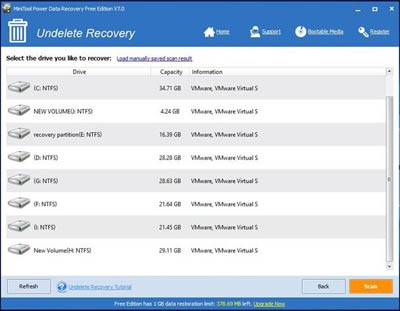
Khôi phục dữ liệu SSD
Bước 3: Sau khi quét, tất cả các dữ liệu được tìm thấy sẽ được liệt kê theo thứ tự. Bây giờ, bạn chỉ cần kiểm tra các tập tin bạn cần và sau đó bấm “Save” để lưu chúng ra một vị trí an toàn.
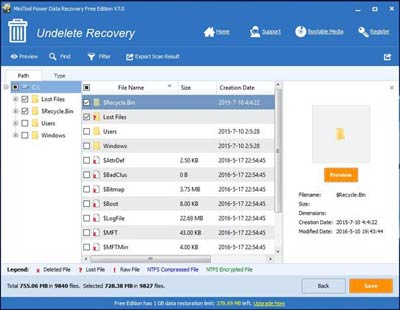
Khôi phục dữ liệu SSD
Lưu ý: bạn không nên lưu vào ổ đĩa gốc để tránh ghi đè dữ liệu. Chỉ cần làm theo hướng dẫn bạn có thể khôi phục tệp tin đã xóa từ SSD một cách nhanh chóng.

Trường hợp 2: Phân vùng trên SSD bị xóa hoặc bị mất

Phân vùng thường rất cần thiết cho ổ cứng nó như một thiết bị lưu trữ dữ liệu cho hệ điều hành với dung lượng lớn hơn. Tuy nhiên vẫn có nhiều trường hợp khi chạy máy tính có thể làm ổ đĩa logic bị mất hoặc vô tình bị xóa, cũng không loại trừ lý do virus tấn công. Khi mở Disk Management bạn có thể đảm bảo phân vùng của mình còn hay đã mất, nếu phân vùng bị mất đồng nghĩa với dữ liệu trên đó cũng bị mất. Nếu không có dữ liệu quan trọng bạn có thể phân vùng lại ổ cứng, hoặc tạo phân vùng mới. Tuy nhiên nếu có nhiều tập tin quan trọng trên SSD thì bạn phải xử lý như thế nào? Cùng xem hướng dẫn dưới đây:
Bước 1: Khởi động MiniTool Power Data Recovery và chọn “Lost Partition Recovery” trong giao diện chính. Tính năng này có thể giúp bạn khôi phục dữ liệu SSD các tập tin từ phân vùng bị xóa hoặc mất khi cài đặt lại Windows OS
Bước 2: Bạn chỉ cần chọn phân mà bạn muốn khôi phục rồi nhấn nút “Full Scan”. Sẽ mất vài phút để quét toàn bộ ổ cứng của bạn.
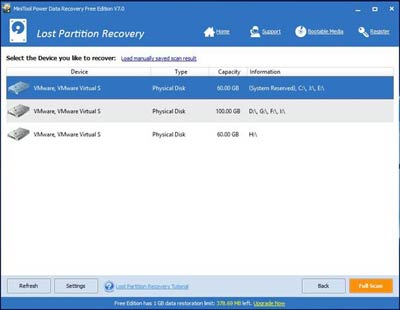
Khôi phục dữ liệu SSD
Bước 3: sau khi kết thúc quá trình quét, MiniTool Power Data Recovery sẽ giúp bạn tìm được tất cả những phân vùng đã mất. Màn hình sẽ chỉ ra 7 phân vùng, và nếu bạn không tìm thấy phân vùng nào bị mất chỉ cần click “Back” để quay lại các phân vùng. Sau đó hãy chọn phân vùng bạn muốn khôi phục và nhấn vào “Save” để hoàn thành quá trình khôi phục dữ liệu SSD phân vùng đã bị mất.
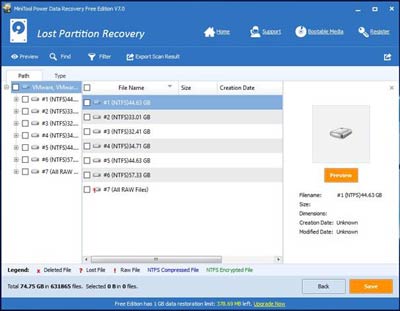
Khôi phục dữ liệu SSD
Lưu ý: tính năng này không thể giúp bạn phục hồi tệp tin đã mất nên hãy cân nhắc xem liệu phân vùng trên SSD bị xóa, bị hỏng không.

Trường hợp 3: Khi phân vùng bị hỏng / Format

Thông thường, phân vùng trên SSD có thể bị hỏng do virus tấn công hoặc do hoạt động không đúng cách. Trong trường hợp này bạn cũng có thể sử dụng MiniTool Power Data Recovery để khôi phục nhanh chóng.
Ngoài ra trong quá trình sử dụng SSD, phần vùng có thể định dạng nhầm, hoặc trong các phần vùng nằm trong hệ thống tệp RAW không thể truy cập được. Khi gặp phải những tình huống như vậy hãy thực hiện theo các bước sau:
Bước 1: Trong giao diện của MiniTool Power Data Recovery, nhấn vào “Damaged Partition Recovery”. Mô-đun này được thiết kế để phục hồi dữ liệu từ các phân vùng mất định dạng, hư hỏng hoặc RAW.
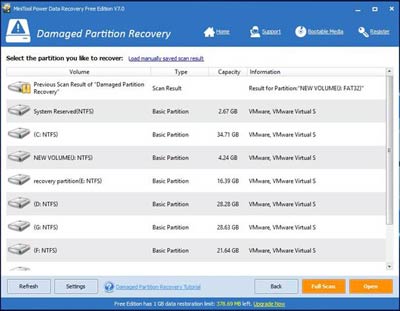
Khôi phục dữ liệu SSD
Bước 2: Vui lòng chọn phân vùng bạn lưu tệp đã mất sau đó nhấn “Full Scan”.
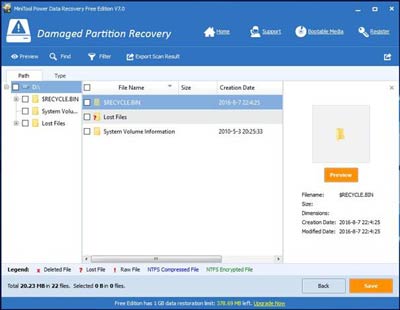

Khôi phục dữ liệu SSD
Bước 3: sau khi đã quét xong ổ đĩa bạn sẽ tìm thấy những tệp tin trong phân vùng, chọn tệp tin bạn muốn khôi phục tiếp theo đó nhần vào “Save” để lưu đến một vị trí an toàn. Trên màn hình tính năng “Type” – loại và tính năng “Filter” – bộ lọc, được thiết kế để tìm tệp nhanh chóng hơn.
Trên đây là những nội dụng giới thiệu về cách khôi phục dữ liệu SSD tốt nhất, hãy lựa chọn đúng theo trường hợp thực tế bạn đang gặp phải. Nếu gặp khó khăn trong qua trình cứu dữ liệu ổ cứng SSD hãy liên hệ trực tiếp công ty khôi phục dữ liệu Việt Nam để được trợ giúp.
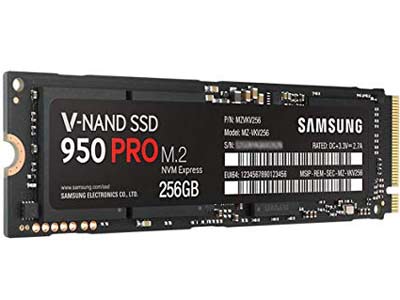
Hướng dẫn cứu dữ liệu ổ cứng SSD đơn giản và hiệu quả

Dù là thiết bị lưu trữ nào cũng đều có khả năng và nguy cơ bị mất dữ liệu. Tuy nhiên đối với cứu dữ liệu ổ cứng SSD thường phức tạp và khó hơn nhiều so với ổ cứng HDD. Nên bất kỳ người dùng nào cũng cần nắm được kiến thức cơ bản về cách cứu dữ liệu ổ cứng SSD.
Ổ cứng SSD có nhiều ưu điểm vượt trội nên trong vài năm trở lại đây nó đang rất phổ biến và được sử dụng rộng rãi. Mặc dù nhiều tính năng nổi bật so với ổ cứng HDD nhưng cũng khó tránh khỏi việc mất dữ liệu SSD.
cứu dữ liệu ổ cứng SSD

1. Nguyên nhân cần cứu dữ liệu ổ cứng SSD

Vấn đề mất dữ liệu ngày càng trở nên quen thuộc với nhiều người dùng, sẽ có rẩt nhiều yếu tố gây ảnh hưởng và tác động trực tiếp đến quá trình này.
Mất dữ liệu do lỗi ổ ổ cứng SSD: có khoảng 60% ổ cứng thường xuyên mất dữ liệu do lỗi hệ thống, một số ít còn lại là do lỗi của nhà sản xuất và những nguyên nhân đến từ phía người dùng khác.
• Máy quá nóng, máy bị chập cháy, ngắt nguồn điện đột ngột
• Bị ngập nước, ẩm mốc và bụi bặm chui vào
• Do người dùng làm rơi, do bị va đập cố ý phá hoại
• Lỗi hệ thống tệp tin
• Lỗi phần mềm hệ thống
• Tệp tin không mở được theo ý muốn.
Mất dữ liệu do lỗi người dùng: Backup dữ liệu là thao tác rất hữu ích nhưng rất nhiều người tạo cho mình thói quen đó cho đến khi bị mất dữ liệu. Rất nhiều người trong quá trình tạo ra một file mới, sao chép file, cập nhật, lưu hay xóa tập tin… đều rất dễ bị xóa nhầm, ghi đè tập tin.. Những trường hợp đó thường yêu cầu sử dụng phần mềm thứ 3 để hỗ trợ việc phục hồi dữ liệu.
Mất dữ liệu do bị virus/ do bị đánh cắp: Các dữ liệu trong máy có thể bị đánh cắp chỉ trong chưa đến 1 phút nếu như có người cố tình tấn công. Nếu như máy tính nào có những tài liệu và dữ liệu quan trọng thì tốt nhất hãy thật thận trọng. Nếu như máy tính bị dính virus hay lây nhiêm malware thì sẽ rất dễ mã hóa các tệp tin đang sử dụng nói riêng và toàn bộ hệ thống mạng nói chung.
Mất dữ liệu do ngắt nguồn điện đột ngột: Với máy tính case thường không có pin nên khi bị mất điện, hay vô tình bị rút phích cắm sẽ làm sập hệ thống máy tính. Khi bị ngắt nguồn điện một cách đột ngột có thể làm ổ cứng bị lỗi ngay tức thời, còn có trường hợp sau vài lần mới bị ảnh hưởng.
cứu dữ liệu ổ cứng SSD

2. Khả năng cứu dữ liệu ổ cứng SSD

Dù là nguyên nhân nào cũng cần phải tìm cách cứu dữ liệu, do ổ SSD không có bộ phận chuyển động, nên sẽ tránh được một vài nguyên nhân mất dữ liệu do tác động cơ học. Cứu dữ liệu ổ cứng SSD thường phức tạp hơn rất nhiều so với ổ HDD.
Có nhiều bạn thắc mắc khả năng cứu dữ liệu ổ cứng SSD có cao không? Không có một chuyên gia nào dám khẳng định, có thể cứu được thành công 100% dữ liệu từ ổ cứng SSD, và càng không thể khẳng định trước với khách hàng có thể cứu được 100% dữ liệu. Bởi trong quá trình cứu dữ liệu sẽ xuất hiện nhiều nguyên nhân khác có thể tác động được trong quá trình thực hiện.
Khả năng cứu dữ liệu SSD so với ổ cứng HDD thì sao? Theo kinh nghiệm thực tế so với ổ cứng HDD, SSD có khả năng phục hồi dữ liệu thấp hơn. Do ổ cứng SSD có tính bảo mật cao và dữ liệu được ghi trên chip nhớ.

3. Hướng dẫn cứu dữ liệu ổ cứng SSD bị mất dữ liệu

Để cứu dữ liệu ổ cứng SSD thì người dùng cần phải xác định rõ ràng xem máy mình bị mất dữ liệu do nguyên nhân gì. Nếu là do bị xóa nhầm, virus thì hãy sử dụng phần mềm thứ 3 để hỗ trợ. Còn những nguyên nhân hỏng vật lý khác thì cần phải nhờ sự giúp đỡ của cách chuyên gia cứu dữ liệu.
MiniTool Power Data Recovery là phần mềm cứu dữ liệu ổ cứng SSD an toàn, đáng tin cậy và mạnh mẽ hơn bao giờ hết. Chương trình này có thể tích hợp với nhiều hệ điều hành: Windows xp/Vista/7/8/10/ server và MAC OS X.
cứu dữ liệu ổ cứng SSD
Dưới đây là các bước cứu dữ liệu đã bị xóa trên ổ SSD vẫn còn hoạt động bình thường (bị xóa, bị virus tấn công)
Bước 1: Tải phần mềm MiniTool Power Data Recovery về máy tính, giải nén và cài đặt chương trình.
Bước 2: Mở chương trình lên, bạn sẽ dễ dàng thấy 5 mô đun phục hồi chính. Bạn chỉ cần lựa chọn “Undelete Recovery” để bắt đầu quá trình khôi phục tệp tin.
Bước 3: Lựa chọn ổ SSD mà bạn đã làm mất dữ liệu/ lỗi/ virus rồi nhấn vào Scan để bắt đầu khôi phục dữ liệu.
Bước 4: Quá trình kết thúc, nó sẽ liệt kê ra một list những tệp tin bạn đã xóa. Việc bạn cần làm là liệt kê những tệp tin cần thiết rồi nhấn Save đến một vị trí khác an toàn hơn.
Cứu dữ liệu ổ cứng SSD không phải tất cả các trường hợp đều dễ dàng, nếu đã sử dụng phần mềm để khôi phục dữ liệu hãy chọn bản trả phí vì như vậy tỷ lệ thành công sẽ cao hơn. Nếu bạn chưa chắc chắn hãy mang đến trung tâm cứu hộ dữ liệu để được giúp đỡ.

Khôi phục dữ liệu bị virus mã hóa – Virus tống tiền

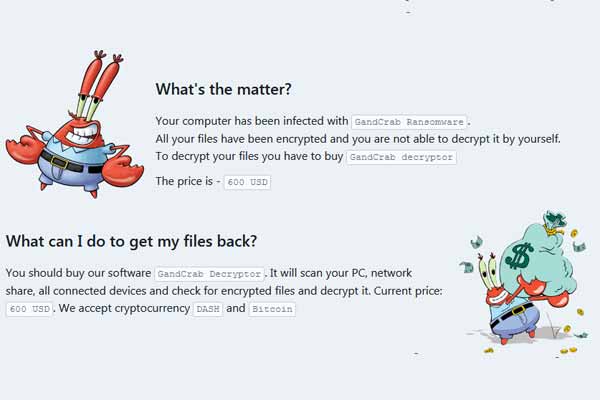
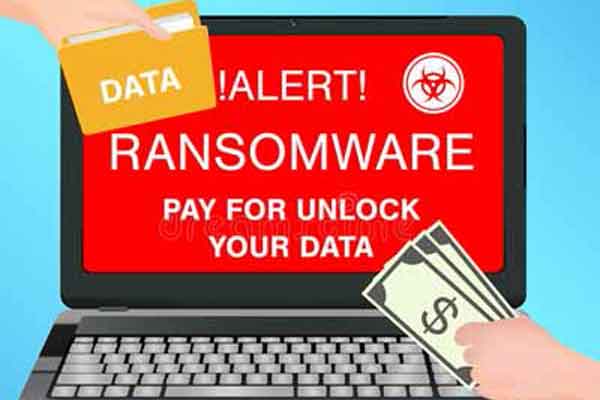
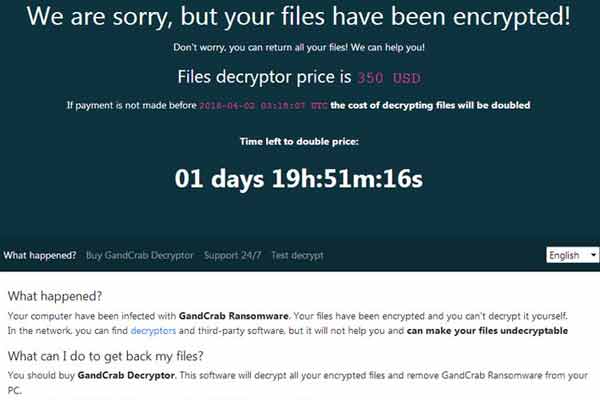
Trong thời gian gần đây chúng tôi gặp rất nhiều trường hợp khách hàng phàn nàn về việc virus mã hóa dữ liệu, đó là loại virus tống tiền (ransomware). Tần suất virus tấn công người dùng tăng lên đột biến. Chỉ trong thời gian ngắn chúng tôi đã nhận được số lượng lớn ổ cứng cần giải mã file bị mã hóa. Vậy virus mã hóa dữ liệu đòi tiền chuộc là gì? Cách khôi phục dữ liệu bị virus mã hóa – virus tống tiền như thế nào? Toàn bộ thông tin liên quan sẽ được chúng tôi cung cấp trong bài viết này.Khôi phục dữ liệu bị virus mã hóa

1. Dấu hiệu dữ liệu bị virus mã hóa dữ liệu

Khi virus tấn công biểu hiện rõ nhất là máy tính CHẠY RẤT CHẬM, lúc này virus đang thực hiện quá trình mã hóa. Chúng rất tinh vi tấn công trước vào khu vực dữ liệu mà máy tính đang làm việc sau đó sẽ tấn công vào các file còn lại trong máy tính. Nếu phát hiện kịp thời có thể tắt máy tính ngăn chặn quá trình mã hóa file.
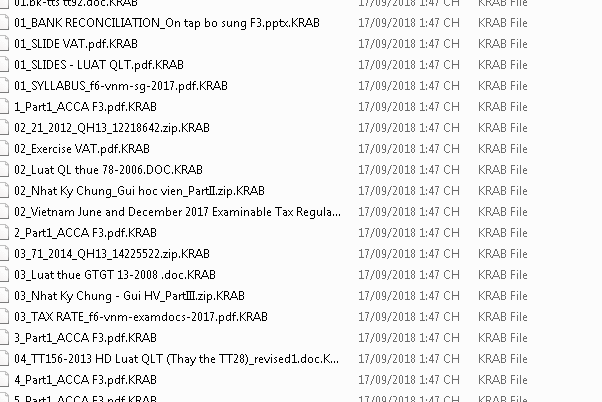
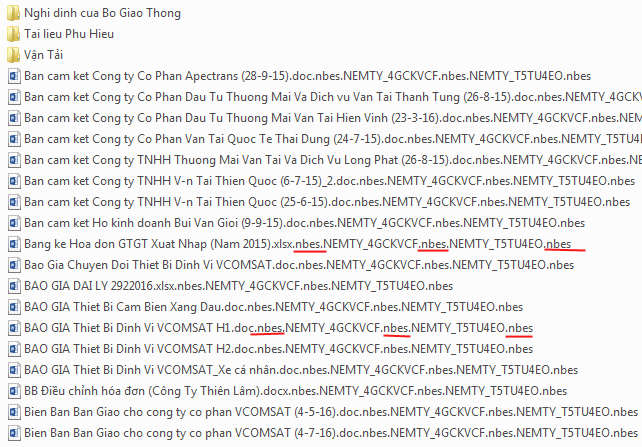
Máy tính bị nhiễm virus mã hóa thì tất cả file dữ liệu không còn ở định dạng thông thường (.doc, xls, .mp4, .jpg, .dwg…) mà bị đổi đuôi file hàng loạt thành ký tự lạ như .CRAB, .KRAB, .kodg, .hets, .mkos… đồng thời các file word bị mã hóa và các file định dạng khác (excel, pdf, ảnh, database….) sau khi bị virus mã hóa sẽ nhận được thông báo lỗi khi mở file.
virus tống tiền KRAB
Để ý trên cửa sổ của windows ngày tháng (date modified) của các file khi bị virus mã hóa sẽ tự động đổi thành ngày bị virus tấn công.
Trong mỗi Folder sẽ xuất hiện 1 file *.txt (thường là Readme.txt). Đó là bảng thông báo cho chúng ta biết máy tính bị nhiễm mã độc, chủng loại bị nhiễm kèm theo link hướng dẫn cách trả tiền chuộc dữ liệu cho hacker.
Xử lý ra sao khi máy tính bị virus mã hóa đổi đuôi file?
– Tắt máy tính ngay lập tức. Nếu quá trình mã hóa đang diễn ra việc tắt máy ngay lúc đó sẽ làm quá trình mã hóa dừng lại. Tránh được thiệt hại về dữ liệu cho người dùng.
– Tháo ổ cứng ra kết nối sang máy tính khác (có cài đặt phần mềm diệt virus bản quyền) kiểm tra dữ liệu xem có gặp vấn đề gì không? Kiểm tra dữ liệu quan trọng đã bị mã hóa chưa?
– Dùng phần mềm diệt virus quét trên toàn bộ ổ cứng (phần mềm virus chỉ ngăn chặn được virus tấn công tiếp, không diệt được virurs tống tiền). Sau đó nhanh chóng backup lại dữ liệu chưa bị mã hóa sang thiết bị khác
– Backup dữ liệu trên ổ C (desktop, download, documents…) và cài lại hệ điều hành.
– Nếu dữ liệu không quá quan trọng có thể format toàn bộ ổ (chấp nhận bỏ hết dữ liệu cũ). Nếu dữ liệu quan trọng cần thiết phải khôi phục, khách hàng lên liên hệ với công ty khôi phục dữ liệu chuyên nghiệp để phục hồi file bị virus mã hóa. Tuyệt đối không làm theo hướng dẫn chúng đưa ra. Việc khách hàng tự giao dịch mua key để giải mã sẽ gặp nhiều rủi ro như: Chuyển tiền mà không nhận được key hoặc nhận được key mà không giải mã được.
– Không tự ý sử dụng phần mềm giải mã dữ liệu free trên mạng, việc làm này sẽ dẫn đến hỏng cấu trúc file dữ liệu hoặc sẽ gây khó khăn trong quá trình giải mã. Thực tế, hiện nay chưa có phần mềm khôi phục dữ liệu bị virus mã free. Để có thể chuộc dữ liệu cách duy nhất là phải bằng mọi cách để có key giải mã.

2. Nguyên nhân và phòng tránh virus tống tiền

2.1 Nguyên nhân

Virus mã hóa – virus tống tiền lây nhiễm vào máy tính qua nhiều cách khác nhau. Và tất cả các hình thức ngày càng tinh vi hơn. Người dùng chỉ mất cảnh giác là toàn bộ dữ liệu sẽ bị tấn công với tốc độ rất nhanh. Sau đây là một số nguyên nhân dẫn tới máy tính bị virus mã hóa đổi đuôi file.
Virus tống tiền
– Chúng tấn công bằng cách cướp quyền truy cập khi người dùng mở port để sử dụng để Remote Desktop, xâm nhập trực tiếp vào hệ thống tắt tính năng ngăn chặn virus và cài mã độc lên máy.
– Người dùng click vào đường link hoặc hình ảnh kèm theo nội dung hấp dẫn hoặc kích thích sự tò mò đánh lừa người dùng được gửi qua skype, email, Facebook….
– Đánh lừa người dùng với những file đính kèm gần giống file dữ liệu hay sử dụng. Ví dụ như “doc”, “docx” sẽ biến đổi thành “docm”. Nếu người dùng không để ý sẽ click nhầm để mở file.
– Lợi dụng lỗ hổng của Windows chúng tấn công xâm nhập vào máy tính. Thường xảy ra đối với máy sử dụng windows crack, không bản quyền.
– Ngoài ra mã độc còn ẩn chứa trong ứng dụng cài đặt, ứng dụng trò chơi do người dùng tải tài liệu ở những trang web có tính bảo mật thấp. Chúng sẽ gắn mã độc vào các ứng dụng thiết yếu đối với người sử dụng. Gần đây nhất chính là các ứng dụng phần mềm HTTK, dirver cài đặt cho máy…

2.2 Phòng tránh virus mã hóa dữ liệu như thế nào?

Những năm gần đây virus mã hóa dữ liệu đòi tiền chuộc ngày càng tấn công “ồ ạt” và tinh vi hơn rất nhiều. Chỉ một chút sơ hở của người dùng là máy tính có thể bị nhiễm mã độc bất cứ lúc nào. Trước đây có thể chỉ bị nhiễm 1 mã độc như những năm 2016 trở về trước thì gần đây có những trường hợp bị đến 4-5 lớp mã hóa. Việc bỏ ra chi phí để giải 1 mã đã rất là tốn kém chưa kể đến độ rủi ro trong quá trình giao dịch với hacker. Chính vì vậy “phòng bệnh hơn chữa bệnh” để tránh các cuộc tấn công của virus mã hóa đổi đuôi file chúng ta nên:
– Cài đặt windows bản quyền tránh tạo lỗ hổng cho hacker tấn công.
– Dùng phần mềm diệt virus có bản quyền (theo kinh nghiệm nhiều năm về lĩnh vực dữ liệu, chúng tôi khuyên dùng Kaspersky Internet Security), thường xuyên cập nhật phần mềm diệt virus. Các bạn có thể tham khảo hướng dẫn cài đặt phần mềm diệt virus Kaspersky free 90 ngày sử dụng tại đây: https://cuudulieuhdd.com/phan-mem-diet-virus.html
– Không mở những tập tin lạ, không rõ nguồn gốc. Lựa chọn truy cập vào website có độ uy tín cao. Tắt các pop -up quảng cáo xuất hiện khi truy cập vào các trang mạng.
– Không đọc và tải file là từ email lạ gửi đến.
– Đối với hệ thống máy chủ, quản trị viên cần rà soát đặt mật khẩu đủ mạnh, tắt tính năng remote desktop, giới hạn quyền truy cập cho các máy trạm, cấu hình chỉ cho các IP cố định truy cập.
– Để chống lại các cuộc tấn công của virus tống tiền các chuyên gia khuyến khích người dùng thường xuyên sao lưu dữ liệu sang một thiết bị khác. Tạo thói quen backup dữ liệu không chỉ bảo vệ dữ liệu do virus mà còn tránh được khả năng mất dữ liệu do hỏng thiết bị.

3. Giải mã dữ liệu bị virus mã hóa – virus tống tiền như thế nào?

Nhiều trường hợp bị virus mã hóa đổi đuôi file cho rằng chạy phần mềm phục hồi file bị mã hóa hoặc tìm kiếm phần mềm diệt virus mã hóa dữ liệu. Chúng tôi có thể khẳng định chắc chắn, mọi phần mềm cứu dữ liệu bị virus mã hóa đều mang tính chất câu view. Trên thực tế, đến thời điểm hiện tại chỉ có một giải pháp khôi phục dữ liệu bị virus mã hóa duy nhất đó là tìm được key để giải mã dữ liệu.
khôi phục dữ liệu bị virus mã hóa
Việc tìm key để giải mã có thể tìm trực tiếp trên thiết bị, cũng có thể được mua lại từ hacker nhưng nó kèm theo rất nhiều rủi ro. Tại sao lại như vậy? Trong quá trình giao dịch bỏ tiền mua key người dùng sẽ không có bất kỳ một thông tin nào của kẻ bán, cũng không hề có bất kỳ chứng từ xác nhận nào trong quá trình giao dịch.
Theo kinh nghiệm của các chuyên gia tại các trung tâm cứu dữ liệu bị virus mã hóa cho biết, để đảm bảo có thể phục hồi file word bị mã hóa hay bất kỳ file dữ liệu khác, người dùng cần có kinh nghiệm, hiểu biểu rõ ngôn ngữ quốc tế, quá trình giao dịch được chia nhỏ tiền nếu cần thiết. Tránh trao đổi 1 lần, rất dễ phải đối mặt với việc tiền mất, mà dữ liệu cũng không lấy được.
Khi dữ liệu bị mã hóa người dùng không nên tự ý làm theo hướng dẫn trên thông báo nhận được khi chưa có kinh nghiệm xử lý đối với những loại virus tống tiền. Thực tế nhiều khách hàng đã bị mã hóa thêm 2 đến 3 lần thậm chí lên đến 5 lần, lúc đó số tiền sẽ không thể lường trước được. Vì vậy chúng tôi khuyên các bạn nên mang thiết bị nhiễm mã độc đến các công ty cứu dữ liệu uy tín để nhờ hỗ trợ giải mã.
virus tống tiền
Lưu ý: Khi bị virus mã hóa tống tiền, người dùng cần đưa ra quyết định nhanh về việc phục hồi file bị virus mã hóa? Nếu quá thời hạn, số tiền mua key sẽ tăng lên gấp đôi hoặc nhiều lần. Thông thường trong vòng 10-15 ngày thì server trao đổi sẽ bị sập, lúc này sẽ bị mất vĩnh viễn dữ liệu.

4. Sau khi khôi phục dữ liệu bị mã hóa cần làm gì để không bị nhiễm lại

Các cuộc tấn công virus mã hóa hiện nay chưa có giải pháp nào ngăn chặn triệt để, và cũng chưa có cách nào ngừng lại các cuộc tấn công này. Cũng đồng nghĩa với việc máy tính bị tấn công 1 lần thì bất kỳ lúc nào cũng có thể bị tấn công lại. Vì vậy người dùng cần có giải pháp bảo vệ dữ liệu sau khi khôi phục dữ liệu bị virus mã hóa để không bị nhiễm lại:
– Khi thiết bị (HDD) được giải mã xong nếu sau khi bị virus mã hóa chưa cài lại hệ điều hành thì tiến hành cài đặt lại không nên chạy trên hệ điều hành cũ. Vì Hacker đã nắm bắt được thông tin cũng như lỗ hổng của máy tính thông qua hệ điều hành windows cũ. Nên việc tấn công trở lại rất đơn giản.
– Virus mã hóa dữ liệu tấn công người dùng theo đường truyền internet. Vì vậy sau khi cài đặt windows xong không kết nối mạng nếu chưa cài phần mềm diệt virus bản quyền (chúng tôi khuyên dùng Kaspersky Internet Security). Việc cài đặt các ứng dụng và phần mềm diệt virus nên tiến hành trên đĩa CD hoặc thiết bị kết nối ngoài (usb, ổ cứng di động).
– Thực hiện các biện pháp phòng tránh virus mã hóa dữ liệu (như đã nêu ở trên). Cảnh giác cao độ với các thông tin được truyền tải trên internet. Vì chỉ một sai sót nhỏ bạn sẽ là nạn nhân của cuộc tấn công virus này.

5. Cập nhật tình hình virus mã hóa dữ liệu.

Virus Ransomware tấn công ngày càng mạnh mẽ, chúng tấn công với mật độ dầy hơn dưới các biến thể khác nhau. Cứ mỗi ngày Công ty TNHH khôi phục dữ liệu máy tính Việt Nam nhận được nhiều cuộc điện thoại từ khách nhờ hỗ trợ tư vấn giải mã dữ liệu do virus tống tiền Ransomware. Dưới đây chúng tôi cập nhật các chủng loại virus mã hóa mới nhất năm 2019:
– Ngày 7/6/20 Cứu dữ liệu virus tống tiền đổi đuôi file thành .zwer
– Ngày 6/6/2020 khôi phục dữ liệu virus đổi đuôi file thành .avdn
– Ngày 13/5/2020 giải mã virus tống tiền đuổi đuôi thành .mzlq
– Ngày 05/05/2020 cứu dữ liệu bị virus đổi đuôi file hàng loạt thành .muslat
– Ngày 4/5/2020 giải mã dữ liệu bị đổi đuôi file hàng loạt thành .eight
– Ngày 25/04/2020 Giải mã dữ liệu bị virus đổi đuôi thành .ncov
– Ngày 21/04/2020 Khôi phục dữ liệu virus đổi đuôi file thành .lezp
– Ngày 20/04/2020 giải mã dữ liệu virus tống tiền đổi đuôi .lalo
– Ngày 14/04/2020 khôi phục virus đổi đuôi hàng loại thành .mpaj
– Ngày 02/04/2020 giải mã dữ liệu virus đổi định dạng file thành .devil
– Ngày 19/03/2020 giải mã file bị mã hóa đuôi .remk
– Ngày 06/03/2020 giải mã dữ liệu bị virus mã hóa file. rezm
– Ngày  20/02/2020 phục hồi dữ liệu virus đổi đuôi file .nppp
– Ngày  19/02/2020 giải mã virus đổi đuôi hàng loạt thành .ooss
– Ngày 16/02/2020 giải mã máy tính bị virus đổi đuôi .alka
– Ngày  03/02/2020 khôi phục dữ liệu bị virus mã hóa đổi đuôi thành .repp
– Ngày 16/01/2020 phục hồi file bị virus mã hóa đuôi .NEMTY
– Ngày 14/1/2020 giải mã dữ liệu virus mã hóa dữ liệu đòi tiền chuộc đổi đuôi .nols
– Ngày 30/12/2019 giải mã dữ liệu bị mã hóa file đuôi .piny
– Ngày 23/12/2019 giải mã dữ liệu virus tống tiền đuôi .redl
– Ngày 19/12/2019 giải mã dữ liệu virus thay đổi định dạng file thành .mkos
– Ngày 16/12/2019 giải mã dữ liệu bị virus ransomware đuôi .nbes
– Ngày 10/12/2019 giải mã dữ liệu virus đòi tiền chuộc đuôi .calum
– Ngày 09/12/2019 giải mã dữ liệu virus ransomware đổi đuôi .gesd
– Ngày 5/12/2019 giải mã dữ liệu bị virus tống tiền đuôi .righ
– Ngày 2/12/2019 giải mã dữ liệu bị nhiễm mã độc đuôi .hets
– Ngày 22/11/2019 giải mã dữ liệu bị virus tống tiền tấn công đổi đuôi thành .deuce
– Ngày 22/11/2019 giải mã dữ liệu thành công virus mã hóa đuôi .kodg
– Ngày 18/11/2019 giải mã dữ liệu virus tống tiền đuôi .lokf
– Ngày 31/10/2019 giải mã dữ liệu bị virus ransomware tấn công đuôi .derp
– Ngày 05/10/2019 cứu dữ liệu bị virus mã hóa file đuôi .noos
– Ngày 29/9/2019 giải mã thành công virus tống tiền đổi đuôi .boot
– Ngày 27/09/2019 giải mã file bị mã hóa do virus đổi đuôi thành .nesa
– Ngày 25/09/2019 giải mã dữ liệu cho khách hàng bị virus đuôi .kvag
– Ngày 13/09/2019 giải mã data bị nhiễm mã độc có đuôi .meds
– Ngày 07/09/2019 giải mã dữ liệu virus đòi tiền chuộc đuôi .mtogas
– Ngày 30/08/2019 giải mã thành công loại virus mã hóa file có đuôi .Banks
– Ngày 30/08/2019 giải mã thành công loại tống tiền đuôi .cetori
– Ngày 27/08/2019 cứu dữ liệu thành công virus đổi đuôi file hàng loạt .nasoh
– Ngày 23/08/2019 đã giải mã dữ liệu virus thay đổi định dạng file .banjo
– Ngày 16/08/2019 giải mã dữ liệu bị nhiễm mã độc đuôi .masodas
– Ngày 05/08/2019 giải mã dữ liệu bị virus ransomware đuôi .bopador
– Ngày 05/08/2019 giải mã dữ liệu bị mã hóa bởi virus đuôi .format
– Ngày 14/08/2019 đã giải mã thành công loại virus tống tiền đuôi .acute
– Ngày 22/07/2019 cứu dữ liệu bị virus mã hóa đổi đuôi .cezor
– Ngày 17/07/2019 giải mã dữ liệu do virus ransomware mã hóa đuôi .actin
– Ngày 15/06/2019 giải mã dữ liệu bị virus đòi tiền chuộc đuôi .heroset
– Ngày 13/06/2019 giải mã dữ liệu bị virus tấn công đổi đuôi .bmusoppmy
– Ngày 13/06/2019 giải mã dữ liệu bị nhiễm virus mã hóa đổi đuôi file .redmat
– Ngày 11/06/2019 giải mã file bị mã hóa do virus tấn công đuôi .davda
– Ngày 18/05/2019 giải mã dữ liệu bị virus tống tiền mã hóa đuôi .dotmap
– Ngày 18/05/2019 giải mã thành công dữ liệu bị nhiễm mã độc đuôi .bpbwcilnhq
– Ngày 18/05/2019 giải mã dữ liệu bị virus đổi đuôi file thành .xiuxuu
– Ngày 18/05/2019 giải mã dữ liệu bị hacker tấn công đổi đuôi file thành .biocnih
– Ngày 18/05/2019 giải mã thành công loại virus tống tiền đuôi .btc

6. Tìm hiểu thêm về virus mã hóa đổi đuổi file – virus tống tiền

6.1 Các loại virus mã hóa dữ liệu và lịch sử phát triển

Tính đến thời điểm hiện tại đang có quá nhiều loại virus mã hóa dữ liệu đòi tiền chuộc đang tồn tại, tuy nhiên có một số loại virus mã hóa nổi tiếng cần phải kể đến đó là:
• CryptoLocker – là loại virus mã hóa dữ liệu bắt đầu lây lan vào tháng 9 năm 2013, nó không chỉ được xem là virus tống tiền lần đầu tiên xuất hiện mà sau đợt đó nó đã làm nên tên tuổi của virus mã hóa dữ liệu đòi tiền chuộc hiện đại và đã lây nhiễm tới 500.000 máy. Các máy tính sau khi bị cryptolocker mã hóa đều nhận được yêu cầu thanh toán bằng bitcoin hoặc một chứng từ thanh toán tiền.
• Locky: Đây là virus mã hóa được phát hiện hoạt động vào năm 2016, bắt đầu tấn công mạnh mẽ vào năm 2017. Virus mã hóa dữ liệu đòi tiền chuộc Locky được phát tán qua mail là chủ yếu, hoạt động dưới các dạng file đơn như work, excel, text đính kèm (file trong máy tính bị mã hóa được nhận diện bằng 8 ký tự số .digits). Nó hoạt động giống như phần mềm dridex. Virus Locky lần đầu tiên được phát hiện bởi công ty Palo Alto Networks, họ đã thống kê: thời điểm dridex ngừng hoạt động cũng chính là thời điểm Lockey xuất hiện, nên chắc chắn có một mối liên hệ với nhau.
• Petya: Xuất hiện cùng thời điểm với virus Lockey, phần mềm độc hại này đã mã hóa hàng nghìn ổ cứng trên khắp thế giới. Petya là một dạng mã độc lây nhiễm vào máy tính, mã hóa một số dữ liệu trong đó và đưa ra một thông báo trả tiền chuộc để lấy key giải mã. Được phát tán vào tháng 3/2016, người dùng nhận được mail xác thực chứng từ, xin việc hay thông tin quyền lợi nào đó. Khi ấn vào nó sẽ báo “Petya only affects Windows computers”. Nếu đồng ý, petya sẽ khởi động lại máy tính, trên màn hình lúc này sẽ xuất hiện Windows Chkdsk, trong thực tế, nó đang ngầm mã hóa dữ liệu trong máy tính.
• Virus tống tiền Wanna Cry: Vào tháng 5 năm 2017, một cuộc tấn công mang tên Wanna Cry đã lây lan và mã hóa hơn 1/4 triệu hệ thống máy tính trên toàn cầu. Virus tống tiền Wanna Cry lây lan tự trị từ máy tính này sang máy tính khác bằng cách sử dụng EternalBlue (là công cụ hack) – được phát triển bởi NSA (cơ quan an ninh mạng quốc gia – National security Acency) và sau đó bị đánh cắp bởi tin tặc. Phần mềm độc hại sử dụng mã hóa bất đối xứng (asymmetric cryptography – mã hóa khóa công khai) để nạn nhân không thể tìm được giải pháp phục hồi dữ liệu trừ chỉ trả tiền chuộc key giải mã. Đối với virus tống tiền Wanna Cry được đánh giá là có mức độ nguy hiểm nhất, vì tại thời điểm các virus hoạt động đã có khoảng 100.000$ (hơn 2 tỷ VNĐ) được chuyển giao. Khi số tiền đã đạt lên đến con số này thì các giao dịch còn lại không còn hiệu lực, nghĩa là bạn không còn khả năng thực thi giải mã.
• Viurs mã hóa .CRAB, KRAB: Đầu năm 2018 đã xuất hiện một loại mã độc mới với đuôi mã hóa .CRAB, . KRAB (chúng tôi tạm thời gọi là virus mã hóa .CRAB hoặc virus tống tiền .KRAB). Bản chất của nó cũng là hình thức chuẩn của virus tống tiền năm 2018. Bằng cách nào đó, nó lây lan qua máy tính, mã hóa ngầm các dữ liệu một cách nhanh chóng. Sau khi việc mã hóa dữ liệu kết thúc sẽ xuất hiện thông báo về việc dữ liệu bị mã hóa kèm theo thông tin về chi phí, thời gian và hướng dẫn giải mã file bị mã hóa. Virus mã hóa .CRAB, KRAB cực kỳ khó giải quyết, thậm chí cả các chuyên gia cũng có thể gặp khó khăn trong quá trình khôi phục dữ liệu bị virus mã hóa.
virus mã hóa dữ liệu CRAB,KRAB

6.2 Thống kê thực tế về tiền mua key giải mã file bị mã hóa.

Theo báo cáo về các mối đe dọa bảo mật Internet của Symantec 2017, số tiền chuộc key đã tăng gấp ba lần so với hai năm trước vào năm 2016, với mức giá tính trung bình là 1.077 USD. Thời điểm hiện nay có đến hơn 4000 lây nhiễm/ mỗi giờ tính trên toàn cầu.
Nói chung, rất khó để nói rằng những yêu cầu giữa “kẻ tống tiền” và nạn nhân bị tống tiền được đáp ứng như thế nào. Một nghiên cứu của Osterman Research cho thấy chỉ có 3% các công ty ở Mỹ đã chi trả theo yêu cầu. Tuy nhiên trong thời gian gần đây, rất nhiều khách hàng vẫn có rủi ro “tiền mất tật mang”. Khách hàng nên đến các công ty cứu dữ liệu chuyên nghiệp để khôi phục dữ liệu bị virus mã hóa một cách an toàn tránh bị mất tiền mà không được gì.
Virus tống tiền 2019 được thống kê với nhiều chủng loại với nhiều mức giá khác nhau. Trung bình dao động khoảng 10 – 25 triệu đồng/1 ca giải mã dữ liệu. Đối với hệ thống máy chủ chi phí trên 300 triệu đồng/ 1 ca giải mã. Ước tính thiệt hại gấp 4 lần so virus tống tiền 2018. Và theo tình hình hiện nay dự kiến virus mã hóa dữ liệu đòi tiền chuộc 2020 sẽ ko dừng lại mà còn phát triển tinh vi hơn, để tránh được các cuộc tấn công của virus tống tiền 2020 người dùng nên có phương án phòng ngừa.

7. Các câu hỏi thường gặp về virus tống tiền

Dưới đây là một số câu hỏi thường gặp tại công ty khôi phục dữ liệu máy tính Việt Nam khi khách hàng bị virus mã hóa – virus tống tiền.
– Có cách nào cứu được dữ liệu bị virus mã hóa không?
Trả lời: Để cứu được dữ liệu do virus mã hóa cách duy nhất là chúng ta cần có key để giải mã. Hiện tại chưa có công cụ, phần mềm giải mã dữ liệu nào có thể cứu được loại virus tống tiền phiên bản mới nhất. Các phiên bản cũ hơn thì có một vài phần mềm phục hồi file bị mã hóa nhưng giải mã được rất ít, không phải tất cả
 Có cứu hay giải mã được toàn bộ dữ liệu khi bị virus tống tiền hay không?
Trả lời: Có giải mã được toàn bộ dữ liệu hay không còn tùy thuộc vào nhiều yếu tố: Ổ cứng đã can thiệp phần mềm giải mã dữ liệu chưa? Ổ cứng bị bao nhiêu lần mã hóa? Mọi thông tin về máy tính, chủng loại virus, thời gian bị tấn công… đều phải được chúng tôi kiểm tra một cách cẩn thận. Khi có kết quả kiểm tra chúng tôi sẽ thông báo cho khách hàng. Các trường hợp chúng tôi nhận giải mã, chúng tôi sẽ cam kết và đảm bảo về tỉ lệ giải mã dữ liệu với khách hàng.
– Chi phí để giải mã dữ liệu virus mã hóa đổi đuôi file là bao nhiêu?
Trả lời: Tính đến thời điểm hiện tại chưa có mức phí cố định cho một ca giải mã dữ liệu. Mức phí có thể vài triệu đồng hoặc lên đến hàng trăm triệu đồng. Chi phí phụ thuộc máy tính bị mã hóa bao nhiêu key, mã hóa bao nhiêu lần? Giải mã mỗi key sẽ có một giá khác nhau. Giải mã file bị mã hóa trên máy tính PC, laptop bị virus mã hóa chi phí sẽ rẻ hơn cho với máy chủ, NAS. Chúng tôi sẽ báo giá chính xác cho khách hàng sau khi đã check được đầy đủ thông tin từ thiết bị.
– Có nên trả tiền theo hướng dẫn của hacker để lại?
Trả lời: Trước khi có quyết định trả tiền theo hướng dẫn trên file text của tin tặc để lại các bạn nên cân nhắc kỹ. Vì những tên tội phạm mạng đều không đáng tin cậy, để ko bị lộ thông tin chúng yêu cầu giao dịch bằng tiền ảo bitcoin. Thực tế không ít khách hàng đã chuyển tiền nhưng không nhận được key hoặc nhận được key nhưng không giải mã được dữ liệu. Chưa kể đến trong quá trình giao dịch máy tính lại bị tấn công thêm lần nữa. Chúng tôi khuyên các bạn nên nhờ đơn vị có kinh nghiệm, có khả năng giúp khách hàng giải mã file bị mã hóa.
Tìm hiểu thêm:
– Phần mềm test ổ cứng nhanh nhất
– Hướng dẫn khôi phục dữ liệu thẻ nhớ đòi format

THỰC HÀNH THÓI QUEN SỐNG CÓ Ý THỨC HƠN

Từ cuối năm 2019 đến nay, đã gần hết quý II năm 2020, cả thế giới chao đảo vì bệnh viêm hô hấp cấp Covid-19 do chủng mới của virus corona SARS-CoV-2 gây ra, với mức độ lây lan và thiệt hại  ngày càng trầm trọng hơn. Nạn nhân chính của cơn đại dịch này chính là con người. 
Phải công nhận rằng công tác phòng chống dịch bệnh của Việt Nam rất bài bản, chặt chẽ và có hệ thống từ trên xuống. Các cơ quan chức năng và các phương tiện truyền thông liên tục cập nhật thông tin và tuyên truyền các biện pháp phòng chống dịch bệnh, không chỉ trên các phương tiện truyền thông đại chúng mà còn đến từng người dân (qua số điện thoại cá nhân). Đáng tiếc, vẫn còn những người rất kém ý thức trong việc tuân chủ các quy định của Bộ Y Tế để bảo vệ sức khỏe cho bản thân, gia đình và cộng đồng xung quanh nơi mình sinh sống và làm việc. Trên thực tế, với mức độ lây nhiễm đáng sợ, con virus sát thủ này đã cướp đi sinh mạng và làm tổn thương sức khỏe biết bao nhiêu con người bất kể lứa tuổi, thành phần, giai tầng và vùng địa lý. Từ trẻ con đến người già, từ người vô gia cư cho đến những tỷ phú thế giới, từ người lao động phổ thông đến giới chức, chính khách…, ai cũng có thể trở thành nạn nhân nếu không thực hiện nghiêm túc các biện pháp phòng ngừa lây nhiễm. 
Nhiều người rơi vào tâm trạng hoang mang, âu lo, thậm chí bị trầm cảm vì mất công ăn việc làm trong tình trạng tài chánh dự phòng cạn kiệt, không biết sẽ sống bằng nghề gì và sống ra sao trong bối cảnh cơn bão dịch bệnh đã càn quét xuyên biên giới các nước và len lỏi vào các hang cùng ngõ hẻm, làm tê liệt nhiều thứ…
Những ngày này, chúng ta liên tục nghe (đài), đọc (báo) và nhận tin nhắn qua điện thoại nhắc nhở những hành vi cần thực hiện nhằm phòng chống dịch bệnh. Chẳng hạn:
-  Phải đeo khẩu trang khi ra chốn đông người và khi giao tiếp với người khác 
-  Phải rửa tay thường xuyên bằng xà phòng hoặc cồn khô 
-  Phải giữ vệ sinh cá nhân, nơi sinh sống và nơi làm việc sạch sẽ mỗi ngày
-  Không ra đường nếu không thật sự cần thiết
-  Thay đổi cách dạy và học, cách mua và bán từ truyền thống sang sử dụng công nghệ 
-  Tiếp tục đối diện với những thay đổi khác chưa lường trước…
Đó chắc chắn là những hành vi mang lại lợi ích cho bản thân chúng ta rồi, nhưng không hề dễ thực hiện khi chúng vốn không phải thói quen lâu nay của chúng ta. Tuy nhiên, để bảo vệ bản thân và gia đình, cũng là thể hiện sự tự trọng, chúng ta cần phải thay đổi thói quen sống, không chỉ trong cơn đại dịch này. Không khó để tạo thói quen sống tích cực, khi ý thức được những điều sau: 
-  Có trách nhiệm với bản thân. Chúng ta là những thức ăn mà chúng ta thu nạp vào cơ thể. Hãy sinh hoạt, ăn uống lành mạnh để nuôi dưỡng, bảo tồn thay vì tự đầu độc, phá hủy chính mình.
-  Có trách nhiệm với người thân và đồng nghiệp. Ai cũng cần được tôn trọng, yêu thương, chia sẻ, lắng nghe và tương tác chân thành. Đừng bao giờ “nói dối, nói lớn, nói lố” chỉ nhằm thỏa mãn cơn cảm xúc tiêu cực hoặc bản ngã của riêng mình. Trong thế giới nhiều nhiễu động và bất ổn này, hãy thể hiện sự chân thành bằng hành động (chứ không bằng lời nói).
-  Có trách nhiệm với môi trường sống. Đừng vì những sở thích, thú vui và tư lợi cá nhân hoặc lợi ích nhóm mà bất chấp mọi thứ. Hãy đánh thức lương tâm, đừng để đồng tiền làm mất đi lương tri bởi vì luật nhân quả luôn vận hành trong vũ trụ này.  
-  Có trách nhiệm với tổ chức mà mình ở trong đó bằng việc giữ gìn tài sản công, chăm sóc thường xuyên những công cụ dụng cụ, máy móc thiết bị; thực hành tiết kiệm trong sử dụng nguyên phụ liệu, nhiên liệu vì đó là nền tảng, là phương tiện lao động tạo ra của cải vật chất để chúng ta nuôi sống bản thân và gia đình. Chớ xem “của công là của chùa”, phung phí một cách vô tội vạ. 
“Thái độ tạo nên tính khí và dần dần định hình tính cách của chúng ta. Và rồi đến lượt tính cách lại quyết định số phận của chúng ta” - Trích đoạn trong quyển sách Tốt như Vàng của tác giả Napoleaon Hill & Judith Williamson.
-  Có trách nhiệm với vai trò và trọng trách của mình. Nếu bạn làm không tốt, chưa tốt sẽ có người khác thay thế bạn. Một thái độ tự phụ, không tự thân vận động và giúp đỡ những người khác để cùng tốt hơn mỗi ngày là kẻ thù của sự tín nhiệm. Cơ hội đã đến với bạn thì cũng sẽ đến với những người khác, đặc biệt sớm hơn với những người chịu khó học tập và cố gắng phấn đấu hết mình.
-  Có trách nhiệm với cộng đồng, với đất nước. Không kiến tạo chắc chắn sẽ không được thụ hưởng. Nếu bạn vô trách nhiệm hay tàn phá môi trường (tự nhiên và xã hội) nơi mà mình sinh sống, hậu quả sẽ đến rất nhanh. Hãy tư duy theo hướng trung thành, phụng sự và di sản…
Vài dòng suy nghĩ KHÍCH LỆ cho bản thân mình và mang đến năng lượng tích cực cho mọi người. Hãy cố gắng hết sức trong mọi hoàn cảnh vì tương lai của CHÍNH BẢN THÂN & GIA ĐÌNH & QUỐC GIA của CHÚNG TA!
2-phong-chong-dich-covid-19
NHQ

CÁCH HIỆN FILE BỊ VIUS LÀM ẨN TRÊN USB

Một ngày nào đó, cắm USB vào máy bỗng phát hiện thấy các file bị mất sạch. Khoan vội format USB vì các dữ liệu vẫn còn. Trong một số trường hợp sau khi quét virus cho USB bỗng dưng một số file quan trọng của chúng ta trên USB tự nhiên mất sạch, USB trở nên trống trơn, không còn một file nào trên đó, dù rằng chúng ta không hề xóa bất cứ một file nào, trong khi dung lượng ổ đĩa vẫn bị chiếm dụng.
Nguyên nhân của hiện tượng này là do máy tính của bạn đã bị nhiễm dòng virus làm ẩn file, thư mục. Sau khi lây nhiễm, virus có thể tự che giấu bằng cách đặt thuộc tính ẩn cho folder, file chứa virus. Bằng cách này virus có thể tự che dấu, tránh bị người sử dụng dùng các chương trình khác để phát hiện, loại bỏ virus. Sau khi chúng ta quét virus, cho dù đã diệt được nhưng tình trạng các file, folder bị ẩn vẫn giữ nguyên, do đó không thể thấy được trong cửa sổ của Explorer.
Để khắc phục hiện tượng bạn đang gặp phải, làm hiện lại các file bị ẩn, bạn hãy làm theo hướng dẫn dưới đây:
* Cách 1: Dùng câu lệnh trong cmd:
Bạn gắn USB vào máy sau đó nhấn tổ hợp phím Windows + R để mở hộp thoại Run, gõ cmd > bấm Enter. Trên cửa sổ Command Prompt mở ra, nhập lệnh sau: Ký tự ổ USB: > Enter (ví dụ F). Tiếp theo , nhập lệnh attrib –s –h /s /d và nhấn Enter.
Sau đó, truy cập vào USB để xem kết quả sẽ thấy các file, thư mục ẩn được “lộ diện”.
Lưu ý: 
• -S để bỏ đi thuộc tính hệ thống bị khóa;
• -H là bỏ đi thuộc tính ẩn bị khóa;
• /S, /D có chức năng thay đổi thuộc tính cho tất cả file, thư mục trong ổ USB.
* Cách 2: Dùng phần mềm FixAttrb hiện file ẩn do virus phá:
• Đầu tiên, các bạn tải về công cụ FixAttrb.exe tại đây (http://bb.com.vn/d/FixAttrb.exe) hoặc Download FixAttrb.exe tại đây (http://bb.com.vn/d/FixAttrb1.exe).
• Sau khi tải về, các bạn giải nén và chạy công cụ FixAttrb.exe.
• Cửa sổ công cụ hiện ra, các bạn click vào “Chọn ổ đĩa” để chọn ổ đĩa hoặc thư mục cần hiện các file ẩn.
• Sau khi đã chọn xong, các bạn click vào “OK” để công cụ thực hiện quá trình thay đổi thuộc tính. • Sau khi thực hiện xong, các bạn sẽ thấy Công cụ báo “Đã đặt xong thuộc tính!”. Lúc này, các bạn đóng cửa sổ công cụ lại, rồi vào ổ đĩa kiểm tra thử xem các file và thư mục bị ẩn giờ đã có thể truy nhập và nhìn thấy dữ liệu bị ẩn trước đó chưa nhé.
(^,^) Chúc các bạn thành công!
Tuấn Tú (Trích nguồn Kaspersky)

Hiện tượng ổ cứng mất định dạng, đòi format

Ổ cứng đang sử dụng bình thường, bỗng dưng một hôm không nhìn thấy phân vùng (partition) đâu nữa. Vào mục Disk management thấy một hoặc tất cả các phân vùng (DV: ổ D, ổ E) trước đây là định dạng FAT32 hoặc NTFS giờ thấy chuyển sang định dạng RAW. Click chuột để mở phần vùng đó thì máy tính bắt format. Bệnh này chúng ta thường hay gọi là ổ cứng mất định dạng. Vậy nguyên nhân của hiện tượng ổ cứng bị mất định dạng là do đâu? Khi gặp hiện tượng trên chúng ta xử lý ra sao để cứu dữ liệu trong chiếc ổ cứng đó.
o cung doi format

 Nguyên nhân ổ cứng bị mất định dạng

Phải khẳng định rằng Partition chuyển từ định dạng NTFS hay FAT32 hay bất kỳ định dạng nào khác sang định dạng RAW là do cấu trúc của Partition đó bị lỗi, nguyên nhân này do các lỗi sau (các lỗi từ nhẹ đến nặng):
o cung mat dinh dang
1. Mất định dạng do virus hoặc do quá trình tắt máy đột ngột (không thực hiện quá trình shutdown)
2. Mất partition, ổ cứng mất định dạng (thông tin của Partition lỗi hoặc thiếu, đường dẫn theo cây thư mục bị hỏng) do bad sector
3. Một trong các đầu đọc nằm trên cụm đầu đọc bị lỗi

Cách xác định lỗi khi ổ cứng mất định dạng

Để kết luận ổ cứng mất định dạng nằm trong nguyên nhân nào ta kiểm tra như sau:
Dùng phần mềm MHDD có sẵn trong đĩa Hirent boot để test hoặc phần mềm test ổ cứng victoria:
  •  TH1: Nếu không thấy bad sector thì chắc chắn nguyên nhân mất thông tin partition do virut hoặc do lỗi tắt máy đột ngột.
  • TH2: Nếu thấy ổ cứng bị bad sector thì ta để ý: Nếu ổ cứng chỉ bị bad một đoạn (là đoạn đầu đoạn giữa hay đoạn cuối) thì nguyên nhân này là do bad trên bề mặt địa. Nếu từ đầu đến cuối ổ cứng mà ta quan sát thấy cứ một đoạn không bị bad rồi một đoạn bị bad, rồi đến đoạn không bị bad. Cứ thế lặp đi lặp lại thì nguyên nhân ở đây do một trong các đầu đọc nằm trên cụm đầu đọc bị lỗi.
Ở TH1, việc cứu dữ liệu từ chiếc ổ cứng này có vẻ đơn giản hơn. Sử dụng một phầm mềm khôi phục dữ liệu ổ cứng nào đó là có thể lấy lại được dữ liệu.
Các bạn hãy tham khảo top phần mềm phục hồi dữ liệu ổ cứng miễn phí.
Trong TH2, ổ cứng mất định dạng do bị bad sector hoặc đầu từ lỗi, việc lấy dữ liệu ra sẽ gặp nhiều khó khăn nếu bạn không có thiết bị chuyên dụng để đọc thông tin từ các sector bị bad (từ tính trên bề mặt đĩa kém). Và nếu như ổ cứng bị lỗi đầu đọc, bạn muốn lấy toàn bộ dữ liệu từ chiếc ổ cứng đó ra thì nhất thiết bạn phải thay thế cả cụm đầu đọc đó. Nếu không dữ liệu bạn có lấy được ra cũng bị lỗi (không mở được file, bị mất file). Gặp trường hợp này chắc chắn bạn phải nhờ các công ty cứu dữ liệu nơi mà có đủ thiết bị và kinh nghiệm để có thể lấy dữ liệu cho bạn một cách an toàn nhất.

Lưu ý:

Trên một số trang web hướng dẫn cứu dữ liệu khi ổ cứng đòi format là: Việc đầu tiên cứ format sau đó chạy phần mềm cứu dữ liệu. Đây là hướng dẫn hoàn toàn sai vì nếu ổ cứng mất định dạng thông thường (không bị bad sector hay lỗi đầu đọc) thì không vấn đề gì. Nhưng nếu ổ cứng của bạn bị bad sector hay lỗi đầu đọc thì lúc này bạn lại làm vấn đề phức tạp lên rất nhiều lần đấy!

Khôi phục dữ liệu ổ cứng HDD – Tôi đã lấy lại tất cả 3TB hình ảnh như thế nào ?


Điều quan trọng nhất với người sử dụng máy tính là dữ liệu. Máy tính hư có thể mua lại được, nhưng dữ liệu không đơn giản như vậy. Dữ liệu của mình chỉ yếu là hình ảnh. Đó là đời sống tinh thần và kỷ niệm của mình trong nhiều năm qua. Mình cũng ý thức rằng, cần sao lưu dự phòng càng nhiều càng tốt. Vậy mà tiết kiệm chi phí, mình đã đánh mất toàn bộ dữ liệu trong hơn 10 năm.
Lúc đó, mình rất hối hận và mọi thứ như sụp đổ. Tất cả kỷ niệm về gia đình, bạn bè, công việc hoàn toàn biến mất, không dấu vết sau một đêm. Vậy mình đã làm gì để lấy lại dữ liệu trên ổ cứng bị hỏng?

Nguyên nhân mất dữ liệu trên ổ cứng máy tính

Đây là một ví dụ điển hình về những chiếc HDD. Bạn có thể thấy HDD trong bất kỳ chiếc máy tính nào. Những chiếc ổ cứng có tác dụng lưu trữ thông tin bạn tạo ra. HDD không mất dữ liệu khi ngưng cấp điện. Hiện tại vẫn được tin dùng do giá rẻ và dung lượng lớn.
HDD phổ biến nhất là loại 3.5″ dành cho máy tính để bàn. Có ưu điểm là giá thành rẻ, tốc độ cao, dễ dàng thay thế.
Loại nhỏ hơn với kích thước 2.5″ dành cho máy tính xách tay. HDD cho máy tính xách tay thường có dung lượng thấp và giá thành cao hơn so với HDD 3.5″.
Do thiết kế cho máy tính xách tay, nên HDD 2.5″ thường có khả năng chống va đập tốt. Chúng có khả năng tự dừng lại, khi phát hiện nguy cơ làm hư bề mặt đĩa.

Cấu tạo ổ cứng

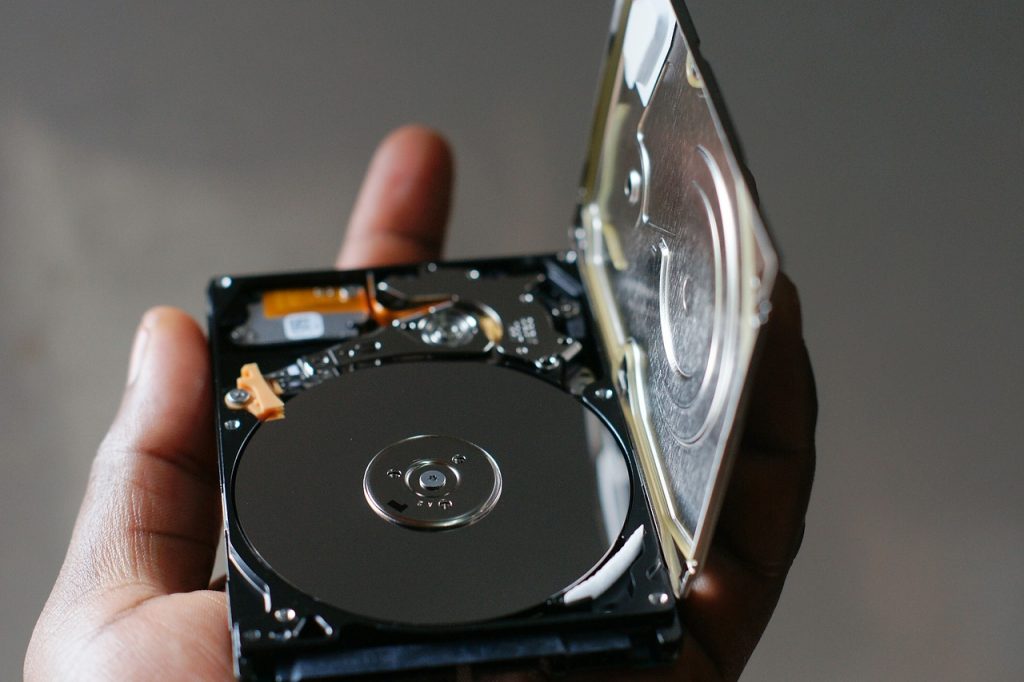
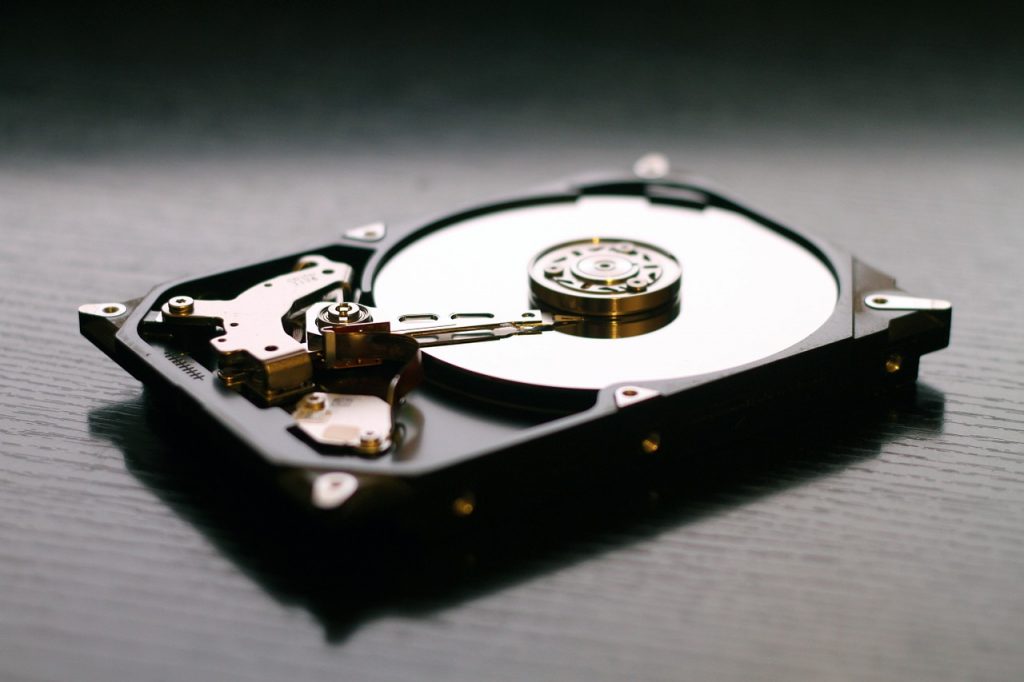
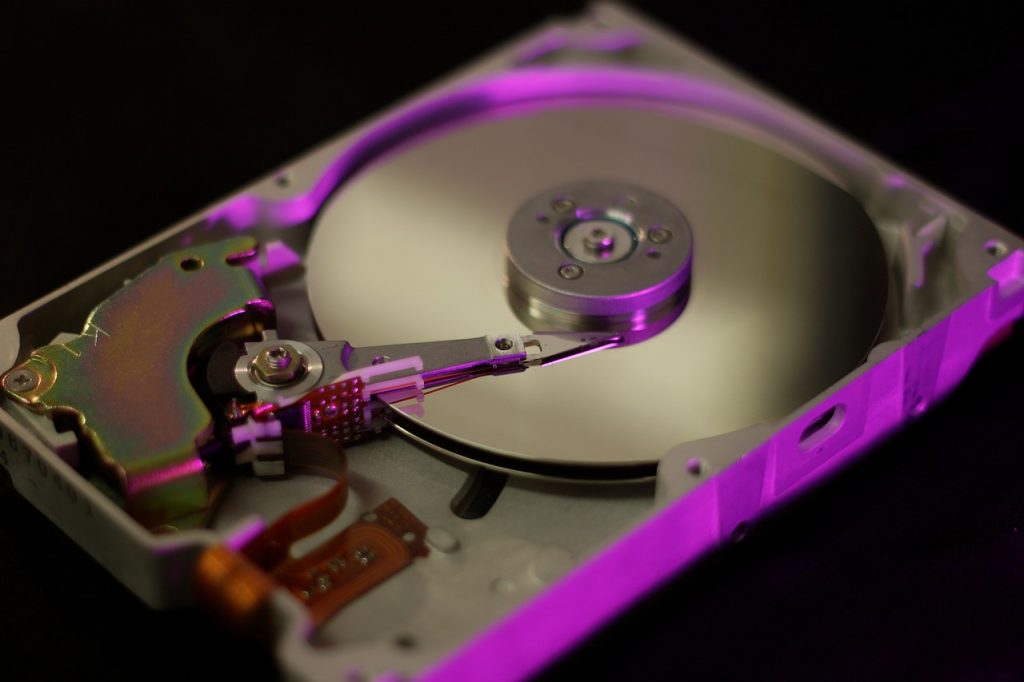
Bên trong ổ cứng là một hoặc nhiều phiến đĩa. Bề mặt phủ từ tính để lưu dữ liệu tương tự băng từ. HDD có một hoặc nhiều đầu đọc dữ liệu, được điều khiển bằng nam châm điện. Đầu đọc sẽ di chuyển khắp bề mặt đĩa, giúp đọc và ghi dữ liệu theo đúng ý của bạn.
Khoảng cách giữa đầu đọc và mặt đĩa là rất nhỏ. Nếu có bất kỳ và chạm nào với bề mặt đĩa, thiết bị của bạn sẽ bị hư hỏng.
Bộ phận còn lại của HDD là bo mạch và motor. Đây là hai thành phần rất quan trọng và dễ hư hỏng khi nguồn điện không ổn định.
Hiện nay có nhiều loại ổ cứng di dộng. Thực chất là những chiếc HDD 2.5″ hay 3.5″ được trang bị kết nối USB riêng biệt hoặc thêm mạch USB. HDD 3.5″ sử dụng nguồn điện từ Adapter đi kèm, nên ổn định hơn.
Trong khi đó, HDD 2.5″ di động sử dụng nguồn điện từ cổng USB. Mình thấy HDD 2.5″ hay gặp vấn đề. Mình đã bị hư một chiếc cho dù sử dụng rất cẩn thận.

Những nguyên nhân gây hư hỏng ổ cứng

  1. Hư hỏng do lỗi sản xuất, bề mặt đĩa hoặc động cơ có khuyết tật trong quá trình sản xuất
  2. Hư hỏng do va chạm vật lý giữa đĩa và đầu đọc. Như đánh rơi, tác động mạnh lên máy khi ổ cứng đang hoạt động
  3. Hư hỏng do nguồn điện không ổn định, do bộ cấp nguồn kém. Thường xuyên mất điện đột ngột khi đang sử dụng
  4. Hư hỏng do hoạt động trong nhiệt độ cao. Dễ thấy ở những ổ cứng di động, nhiệt độ cao hơn ổ gắn trong máy
Những nguyên nhân trên sẽ làm hư một phần của ổ cứng và chúng ta gói là bad. Những ổ cứng bị lỗi một phần sẽ cứu được dữ liệu. Thường sẽ có triệu trứng trước khi hư hoàn toàn. Lỗi nặng hơn là chết mạch, hư motor hay đầu đọc thì rất khó lấy lại dữ liệu. Thường phải nhờ dịch vụ.

Hướng dẫn khôi phục dữ liệu trên HDD

Vừa mới đây thôi, mình đã mất hoàn toàn dữ liệu trên ổ cứng di động 3TB. Sau lần cắt điện đột ngột vào ban đêm. Chiếc ổ cứng di động 3TB hoàn toàn biến mất trong My Computer.
Mình thật sự sốc và cầu trời là còn giải pháp cho tình thế này. Nhưng bạn biết đấy, chiếc ổ cứng hoàn toàn biến mất, máy tính không nhận ra nó nữa. Đèn báo trạng thái hoạt động chỉ lim dim, như một người đang hấp hối vậy. Cũng may, mình biết một chút cần làm khi xảy ra sự cố và tuân thủ điều đó.
  1. Kiểm tra Adapter cấp nguồn cho HDD bằng vôn kế.
  2. Kiểm tra mạch USB
  3. Kiểm tra bộ phận cơ học của ổ cứng
  4. Không ghi đè trong mọi trường hợp
Chiếc ổ cứng của mình là loại  3.5″ và cấp nguồn qua Adapter rời. Mình xách chiếc Adapter đi kiểm tra, đồng hồ báo vẫn sống tốt. Mặc dù lúc đầu hy vọng nó hư. Điều này làm mình lo lắng hơn.
Ổ cứng vẫn còn bảo hành 1 năm, giờ mang bảo hành sẽ được chiếc mới. Nhưng sẽ mất tất cả dữ liệu. Mình đã làm một lần như vậy rồi, chắc chắn là sẽ đổi ổ cứng mới và ra về với một chiếc ổ cứng rỗng tuếch.
Sau vài phút đắn đo, mình chấp nhận mất bảo hành. Tìm hiểu cách tháo Box và mạch USB. Thật tuyệt khi gắn mạch USB vào Apdater, nó vẫn lim dim. Có lẽ mạch này đã hư!
Mình tìm hiểu thì biết được, mạch này còn có tác dụng bảo vệ cho ổ cứng. Hy vọng chiếc HDD bên trong còn sống. Sau đó, mình tháo hết những gì không cần thiết và gắn HDD vào máy tính.
Thật tuyệt, lần khởi động đầu tiên thì BIOS đã nhận HDD. Nhưng vào trong hoàn toàn không có một byte dữ liệu nào. Windows bắt Format, Disk manager thì báo ổ cứng ở định dạng RAW còn chia làm vài khúc. Đến đây hy vọng lấy lại dữ liệu tăng cao. 🤣

Bắt đầu khôi phục 3TB dữ liệu trên HDD

Mình luôn tự nhắc là không được ghi đè và không format thêm nữa. Như vậy chỉ làm mình chia tay dữ liệu nhanh hơn mà thôi. Mình tìm hiểu khôi phục định dạng NTFS cho ổ cứng bị về RAW, nhưng hoàn toàn vô hiệu. Sau đó là MiniTool Partition Wizard, cũng không khá hơn. Phần quan trọng nhất hơn 2TB thì không thấy đâu nữa. Lúc đó, định nhấn Apply nhưng vẫn kìm lại được để tìm phương pháp khác.
Sau vài ngày tìm hiểu, mình sử dụng phần mềm EaseUS Data Recovery Wizard. Phần mềm giúp thấy ổ cứng, đọc được dữ liệu. Mình mừng rỡ và bắt đầu lấy lại những gì đã mất.
Thời gian Scan toàn bộ bề mặt đĩa là hơn 6 tiếng. Mình thấy rất nhiều hình ảnh hiện ra và bắt đầu sao chép sang hai chiếc SSD. Niềm vui trở lại rất nhanh và mình háo hức xem những gì sau khi khôi phục. Rất nhiều hình ảnh chất lượng tốt, nhưng bị trùng lặp quá nhiều, tên file, cây thư mục đã không còn nữa.
Quan trọng hơn, mất rất nhiều hình ảnh có ý nghĩa. Hình ảnh lúc sử dụng chiếc điện thoại đầu tiên, bạn bè. Những tấm hình đầu tiên khi sử dụng máy ảnh. Được bao nhiêu đây là may mắn lắm rồi.
Nhưng bạn biết không? mình dành 2 ngày để sắp xếp lại hình ảnh với sự trợ giúp của Adobe Bridge. Chuyên nghiệp là thế, nhưng với vài trăm ngàn bức hình, bị lặp lại, bị phân bố không theo trình tự nào. Đây thật sự là cơn ác mộng. Dù sao cũng cảm ơn hãng phần mềm, có lẽ nó chưa phù hợp với sự cố này.

Khôi phục dữ liệu HDD bị Raw bằng GetBackData Simple

Mình nằm dài cả ngày trời, nghĩ sắp xếp sao cho nhanh và chính xác hơn. Hay là tìm phương pháp khôi phục khác. Thế là mình lần mò và tìm phần mềm có tên GetDataBack Simple. Phần mềm gì đâu mà nhẹ quá, chưa bằng 1/10 so với những cái đã dùng. Nhưng thật bất ngờ 🤤
Tất cả dữ liệu hiện lên sau 3 lần nhấp chuột. Mình vào thư mục và kiểm tra, mọi thứ trở lại như chưa từng xảy ra chuyện gì. Mình rất vui, khi được nhìn lại những gì yêu mến thêm một lần nữa.
Mình lấy xe, rồi chạy như gió xuống Phong Vũ. Mong lượm ngay một em 4TB, nhưng chẳng dễ dàng. PV nơi đây mới khai trương vài hôm và chỉ có duy nhất loại 1TB .
Chạy lên chạy xuống hỏi về loại lớn hơn, nhưng muốn có phải đặt vài hôm. Trong lúc này chờ sao nổi vài hôm. Đành nói với cô nhân viên “lấy tạm cho anh ổ 1TB”. Thật chớ trêu, chỉ còn 1 cái trưng bày, thôi chơi luôn. 😂
Trả tiền và không quên cảm ơn em. Mình lại như cơn gió bay về nhà và lắp ổ cứng vào máy tính. Chiếc ổ cứng hoạt động tốt, mình bắt đầu format theo chuẩn GPT. Bạn cũng nên chọn GPT.
Có khá nhiều tài liệu và chia sẻ về lợi ích của GPT so với MBR. Bạn có thể Google để tìm hiểu kỹ hơn về GPT và MBR.
Format xong, mìn check bằng CrystalDiskInfo xem thế nào. Đúng là 7200 rpm và 1TB, Seri và nhiệt độ cũng ổn.
Dùng thêm HD Tune Pro kiểm tra tốc độ và bad. Dù HDD mới, cũng nên cẩn thận, lỡ chép qua đây xong mà HDD ra đi…còn đau lòng hơn. Sau vài phút chờ đợi, tốc độ đọc ghi rất ổn, mình có thể yên tâm chép dữ liệu.
Tới lúc này, mình nhận thấy GetDataBack Simple quá tuyệt. Mình chỉ việc chọn thư mục và xem chi tiết về nó.
Sau đó COPY sang ổ cứng mới mà thôi. Giống như đang chép dữ liệu giữa hai ổ cứng hơn là khôi phục dữ liệu. Phần mềm cũng không quên nhắc bạn, đừng chép vào ổ đang cần khôi phục.
Sau khi nhấn ok, điều tuyệt vời nhất đã đến. Mọi thứ được khôi phục một cách hoàn hảo, tên file, cây thư mục. Mình thật sự phấn khích khi tốc độ chép hơn 100 MB/s.
Mình nằm, ngồi, mà không sao rời mắt khỏi màn hình. Xong vài trăm GB đầu tiên, kiểm tra thì mọi thứ hoàn hảo, không có bất cứ thay đổi nào so với bản gốc.
Đang chăm chú nhìn vào từng file và hình dung ra nội dung file đó, thì tin nhắn SMS tới. Lâu rồi, có lẽ là rất lâu không còn nhắn tin cho ai qua SMS. Thời SMS đã qua, nhưng đến giờ mình còn giữ rất nhiều SMS làm kỷ niệm. Mình nghĩ, không biết lại quảng cáo gì đây. Nhưng…
Em chào a. E tên là…nv Phong Vũ, e cảm ơn a đã qua ủng hộ mua hàng bên e. Trong quá trình sử dụng sp nếu có vấn đề gì a cứ qua bên e để được hỗ trợ, hoặc liên hệ tt với e ạ. Chúc a 1 ngày mới vv !
What? Xưa giờ chỉ có tổng đài hoặc bên CSKH gọi, đọc tin nhắn thấy vui hơn hẳn. Nghĩ thầm, tháng 7 qua rồi, chắc vận đen nó tha mình. Khi vừa có thể lấy lại dữ liệu và còn được quan tâm vậy nữa.
Nếu tổng đài gọi thì mình chẳng bận tâm đâu, nhưng sms thế này thật sự rất vui. Điều hàng ngày nhắn tin trên fb không cảm nhận được. Dù biết đó là công việc của cửa hàng, có lẽ mình đang nhớ lại thời trẻ, khi thường xuyên liên lạc qua SMS. Hay do em là người con gái đầu tiên mình nói chuyện, thật tình và vui vẻ khi quay trở lại nơi này? Rồi 6h sau mình cũng trả lời em.
Cảm ơn em đã hỗ trợ tận tình. A dùng tới giờ vẫn tốt, chiếc ổ cứng giúp a lấy lại được một phần dữ liệu rồi. Nếu a có mua gì thêm, a sẽ nt trước cho em. Cảm ơn em, chúc em và gia đình buổi tối vv.
Nghe có vẻ hơi máy móc nhưng thật lòng. Mình hay mua giùm bạn bè và thường chúc thật lòng như vậy. Một ngày vui buồn lẫn lộn cũng sắp qua. Dữ liệu được khôi phục khá nhiều và mình dần chìm vào giấc ngủ.
Đêm đó mình ngủ ngon và mơ chiếc ổ cứng chứa đầy những gì đã mất. Không tự trách mình về việc vừa xảy ra nữa. Mình vui vì PV chăm sóc khách hàng rất tốt. Cảm ơn em. Sang ngày mới, ổ cứng đã đầy cứng rồi. Mình tính mua thêm một chiếc hoặc vài chiếc nữa. Một lát sau, 11h31p thì em nhắn lại.
Vâng ạ. Em cảm ơn nha. A cần hỗ trợ gì thì ll cho em nhé
Mình cảm thấy bớt chút thương mại trong câu chữ rồi. Có lẽ sắp có một người bạn mới. Khoảng 1h sau, mình gọi cho em và hỏi ổ cứng mới đã về chưa. Và biết đã về vài chiếc 1TB mới. 😂😉
Mình đi như cơn gió xuống PV, lần này gió chậm hơn so với lần trước 🤣. Cửa hàng im ắng lạ thường, ngó qua thấy em đang họp giao ca. Nên mình đi tới xem HDD chờ em ra, nhưng em chạy ra ngay khi nhìn thấy mình. Hôm nay mình mới nhìn thật kỹ gương mặt em. Em thông minh, nhanh nhẹn và dễ tạo thiện cảm cho người khác. Mình cũng không ngại bắt đầu câu chuyện và hỏi thăm. Mình là khách hàng thôi, nhưng vui thì kể cho các bạn nghe chơi. Hơn chục năm mua bán đủ thứ, đây là lần đầu cảm thấy như vậy.
Em giải thích chỉ có ổ cứng 1TB và phải đợi mấy hôm mới có 4TB. Mình đồng ý lấy tạm chiếc nữa để sử dụng. Lần này khá nhanh, mình thanh toán, chào em và chưa ra về đâu. Mình ghé gian hàng bo mạch và card đồ họa, mấy thứ hay mua dùm.
Tới nhà, lại bắt đầu quá trình lắp, format, kiểm tra. Thật tuyệt, ổ cứng mới rất tốt, tốc độ đọc mấp mé 190 MB/s và ghi cũng ổn. Công cuộc chép và chép lại bắt đầu, tốc độ cứ hơn trăm, chẳng mấy mà xong. Nhưng đời không như mơ, lại cắt điện nữa. Mình mang máy ra lau chùi và đi lại dây cho gọn. Lúc này tin nhắn của em vừa tới. Mình trả lời nhanh hơn chứ không để tới vài giờ sau nữa.
Mình đã chép gần xong 3TB dữ liệu rồi, mong là không cắt điện, không phải mua thêm ổ cứng nữa. Cảm ơn GetBackData và cảm ơn em! Tháng 7 không còn đen nữa 😂. Cảm ơn các bạn đã đọc bài này. Hẹn gặp lại và nhớ backup thường xuyên.😉   

Flickr Gallery

Copyright © 2013 Mr Share