Lưu ý: Bạn hãy đọc thật kỹ bài viết trước khi thực hiện nhé ! Nếu như trong quá trình sử dụng bạn gặp bất cứ lỗi gì, ví dụ như bị lỗi link download, blog load chậm, hay là không truy cập vào được một trang nào đó trên blog...thì bạn vui lòng thông báo với mình tại đây nhé. Thanks !
CÁCH 3: TẢI VỀ TRANG WEB CẦN COPY NỘI DUNG/ HÌNH ẢNH
CÁCH 4: SỬ DỤNG TIỆN ÍCH MỞ RỘNG TRÊN TRÌNH DUYỆT
CÁCH 5: COPY THÔNG QUA NGUỒN TRANG WEB
Trong quá trình sử dụng internet để truy cập vào những website/ blog thì thỉnh thoảng bạn vẫn bắt gặp những trang chống copy hay chặn menu chuột phải… để người dùng không thể nào copy nội dung cũng như hình ảnh từ website/blog đó.
Bài viết này, blogchiasekienthuc sẽ chia sẻ một thủ thuật nhỏ giúp bạn cách copy từ những trang không cho copy này một cách nhanh chóng và bạn hoàn toàn có thể lấy được tất cả nội dung bạn muốn để có thể phục vụ cho công việc của mình.
Sao chép nội dung từ những trang chống copy
Note: Cách này chỉ giúp người dùng học tập và phục vụ cho công việc chân chính, chứ không khuyến khích các bạn sao chép nội dung của website đó sang website của mình nhé.
Thực chất của việc chống copy này là họ sẽ sử dụng một đoạn mã javascrip (js) để vô hiệu hóa menu chuột phải, chính vì thế chúng ta chỉ cần tắt js của trình duyệt đi là đã vô hiệu hóa được js này rồi.
Còn đối với những trang sử dụng CSS để chặn thì sẽ khó khăn hơn cho việc lấy nội dung, ở bài viết này mình sẽ hướng dẫn các bạn cách copy nội dung từ những trang web sử dụng JS để chặn.
COPY NỘI DUNG Ở NHỮNG TRANG CHỐNG COPY
CÁCH 1: SỬ DỤNG ĐOẠN CODE JAVASCRIP
Bạn hãy thử cách đơn giản và nhanh chóng này trước xem sao nhé. Đầu tiên bạn hãy truy cập vào trang web đang bị chặn menu chuột phải, chặn bôi đen…
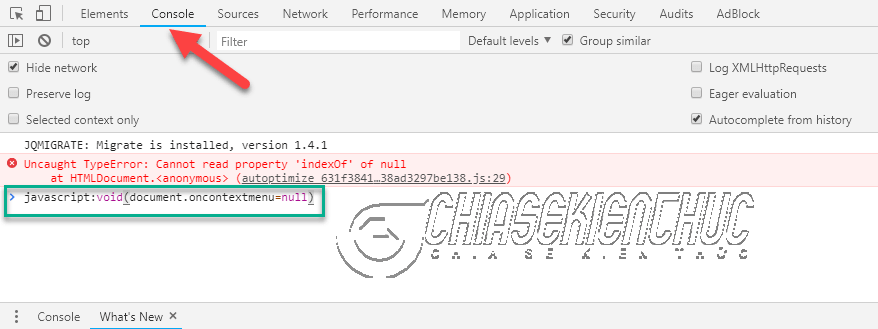
Bạn nhấn phím F12 hoặc một số máy thì Fn + F12 hoặc bạn cũng có thể sử dụng tổ hợp phím Ctrl + Shift + I => sau đó nhập đoạn code này vào và nhấn Enter:
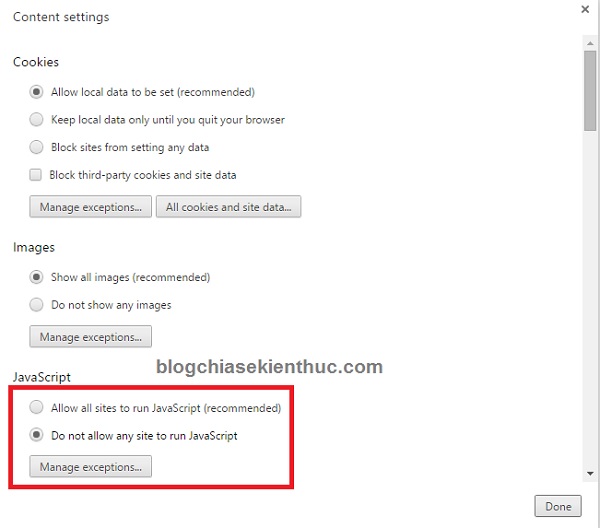
Bạn có thể truy cập vào đường dẫn này để vô hiệu quá JS. Hoặc làm lần lượt theo các bước dưới đây:
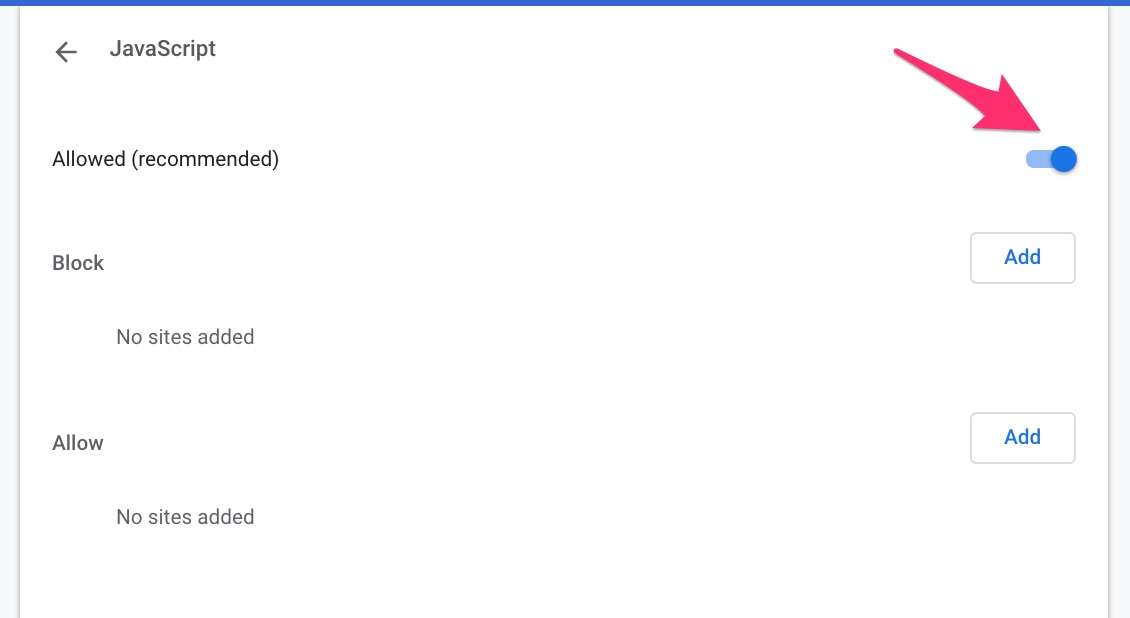
Truy cập vào Setting => kéo xuống dưới cùng nhấn vào Show advanced settings (Hiển thị cài đặt nâng cao) => Tiếp theo bạn nhấn vào Content settings... (Cài đặt nội dung) và tích vào dòng “Do not allow any site to run JavaScript” (Không cho phép bất kỳ trang web này chạy JavaScript).
OK ! giờ hãy nhấn F5 để tải lại trang web đó và hãy copy những gì mà bạn đang cần. Xong thì hãy kích hoạt lại JavaScript đó nhé (tích lại vào dòng “Allow all sites to run JavaScrip….”).
2/ Thực hiện trên FireFox
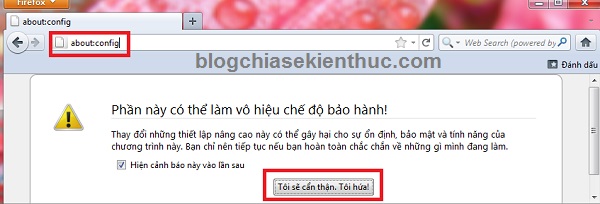
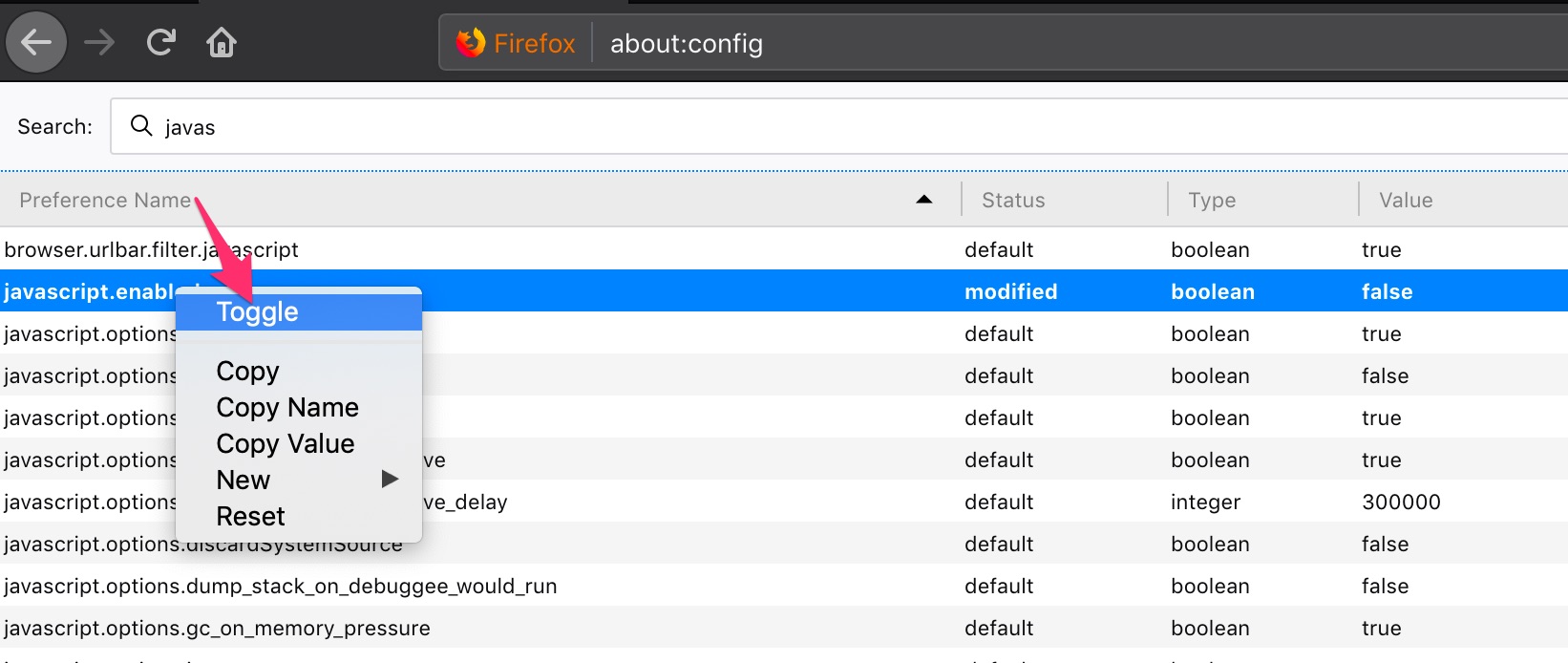
Bạn mở trình duyệt firefox ra và gõ vào thanh address about:config sau đó nhấn vào lời cảnh báo từ FireFox “Tôi sẽ cẩn thận. Tôi hưa!”
Tiếp theo bạn gõ cụm từ javascrip sau đó nhấn đúp chuột vào dòng javascip.enabled lúc này sẽ trở thành false như hình bên dưới là được.
Giờ thì F5 lại trang web đó để copy nhé. Xong xuôi thì làm lại các thao tác trên để bật lại JS nhé.
Một cách nữa: Các bạn vào “Tool” => chọn “Option” , lựa chọn tab “Content” => “Advanced” tương ứng với Enable JavaScript, bỏ dấu tick Disable or replace context menus. Hoặc bạn có thể bỏ dấu tích tại dòng “Enable JavaScript” là được.
CÁCH 3: TẢI VỀ TRANG WEB CẦN COPY NỘI DUNG/ HÌNH ẢNH
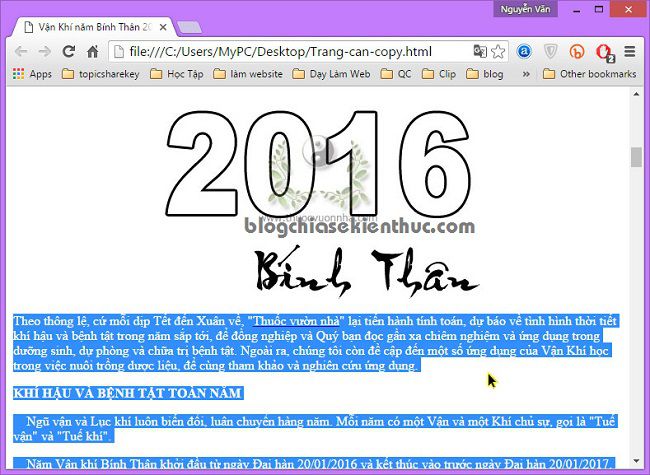
+ Một cách cũng rất đơn giản nữa đó là bạn hãy nhấn Crtl + S để lưu lại trang web đó dưới dạng .html. Sau khi tải về chúng ta sẽ được một file .html và một folder.
+ Tiếp theo bạn click chuột phải vào file .html về chọn Open with và mở bằng Microsoft Word và bạn đã có thể copy nội dung thỏa mái rồi nhé.
CÁCH 4: SỬ DỤNG TIỆN ÍCH MỞ RỘNG TRÊN TRÌNH DUYỆT
Thêm một cách nữa cho các bạn đó là sử dụng các tiện ích mở rộng có trong kho tiện ích của các trình duyệt.
Cách này khá hay và nó cũng tương tự như cách thứ 2 vậy. Để copy nội dung từ những trang web bị chặn theo cách này thì bạn hãy làm lần lượt các bước như sau:
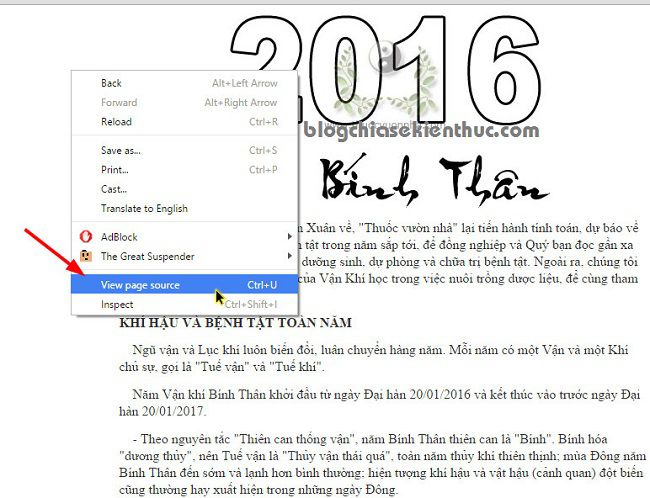
+ Bước 1: Mở trang web mà bạn đang muốn copy => sau đó nhấn chuột phải vào vị trí bất kỳ trên trang web/blog và chọn View page source (xem mã nguồn). Hoặc là bạn có thể nhấn tổ hợp phím Ctrl + U để mở nhanh.
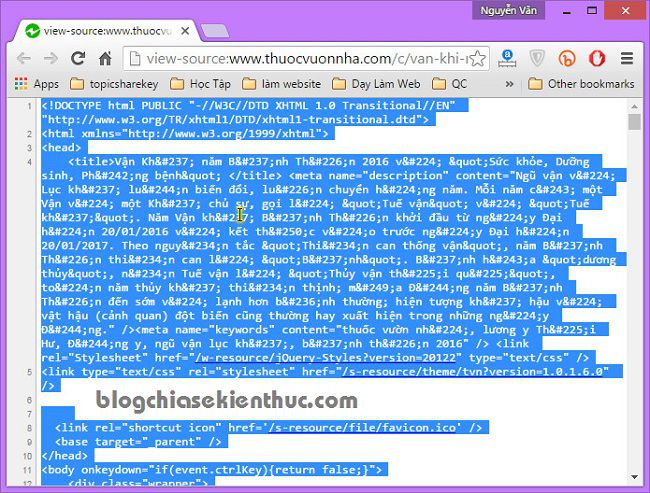
+ Bước 2: Bạn hãy Copy toàn bộ nội dung tronng phần view-source. Làm như hình bên dưới.
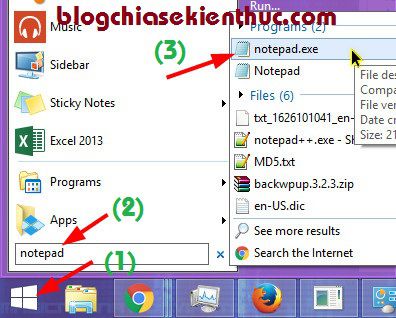
+ Bước 3: Bạn hãy mở trình soạn thảo notepad có sẵn trên Windows ra, bạn làm như hình dưới để mở nhé.
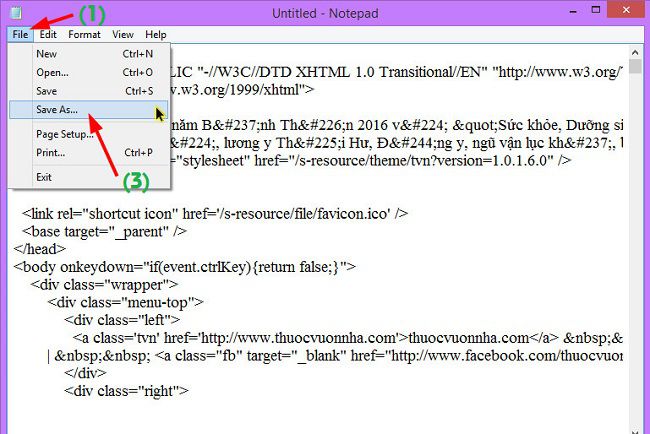
+ Bước 4: Dán toàn bộ nội dung mà bạn vừa copy ở bước 2 vào đây => sau đó nhấn vào File => Save as...
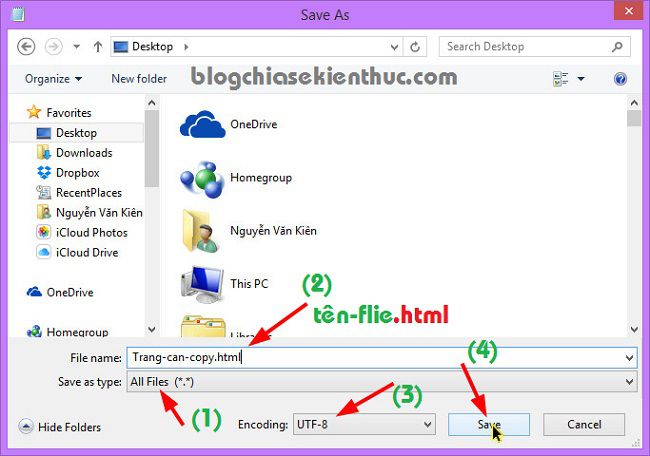
Cửa sổ mới xuất hiện, bây giờ bạn hãy thiết lập thêm một vài bước như sau:
Save as type: Tại đây bạn chọn là All File (*.*)
File name: Bạn hãy nhập tên bất kỳ + với đuôi .html
Encoding: Bạn hãy chọn là UTF-8 để không bị lỗi Fonts chữ.
Sau đó nhấn vào Save để lưu lại.
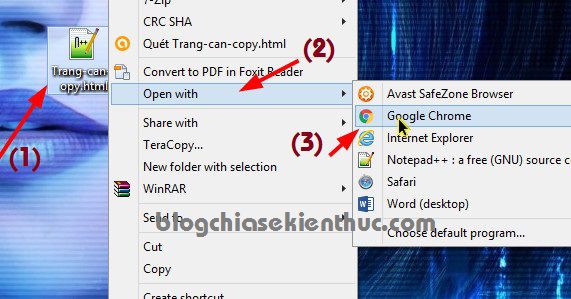
+ Bước 5: Bây giờ bạn hãy nhấn chuột phải vào file mà bạn vừa lưu và mở nó bằng trình duyệt web bất kỳ. Ở đây mình sẽ mở bằng Google Chrome.
+ Bước 6: Tận hưởng kết quả, bây giờ thì bạn có thể copy thỏa mái rồi nhé :))z
Lời kết
Trên đây là 4 cách đơn giản nhất để bạn có thể sao chép nội dung từ những trang web chống copy, hi vọng với những cách làm đơn giản này sẽ giúp các bạn học tập và làm việc tốt hơn. Chúc các bạn thành công!!
Ngay này, hiện trạng sao chép nội dung bài viết của trang web này sang trang web khá là khá phố biến và đây cũng là vấn đề mà khá nhiều Webmaster (những người làm web) đau đầu. Chính vì vậy, họ thường chèn vào một đoạn JavaScrip hoặc sử dụng Plugin để khoá chuột trái hoặc phải trên trình duyệt khi xem thông tin tại trang web.
Thao tác này thường có hai mặt của nó, điểm tốt là nó có thể giúp các Webmaster có thể chặn được tình trạng ăn cắp nội dung của mình sang nơi khác tuy nhiên với người dùng thì sẽ cực kỳ khó chịu khi cần sao chép lại một vài thông tin, hình ảnh nào đó để làm tài liệu,...
Trong bài viết này, mình sẽ hướng dẫn bạn cách tắt đi JavaScript này trên các trình duyệt phổ biếnGoogle Chrome, Mozilla Firefox,... để có thể sao chép được nội dung, hình ảnh hay nói cách khác là có thể sử dụng được tính năng chuột trái và phải tại các trang web này.
Với cách này, chỉ có thể áp dụng được ở 2 trình duyệt thông dụng là Chrome và Cốc Cốc. Để cài đặt phần mở rộng này, bạn có thể thực hiện như sau:
Bước 1: Click vào liên kết này để truy cập nhanh vào phần mở rộng này trên chợ Extension của Chrome hoặc Cốc Cốc
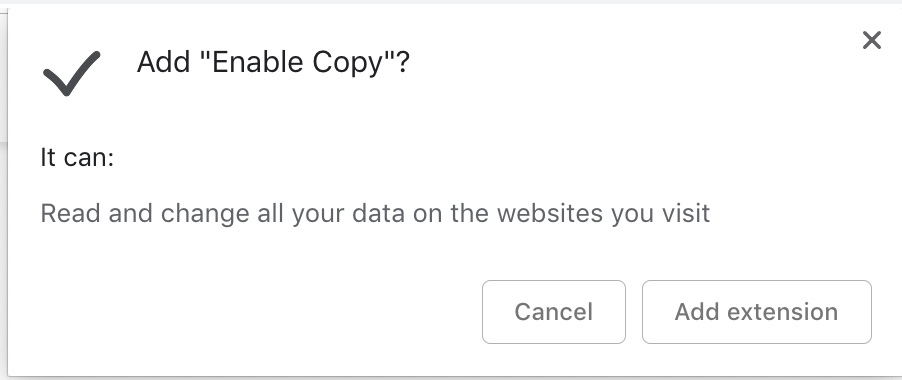
Bước 2: Nhấn vào nút Add to Chrome để cài cho trình duyệt. Tiếp tục nhấn vào Add Extension.
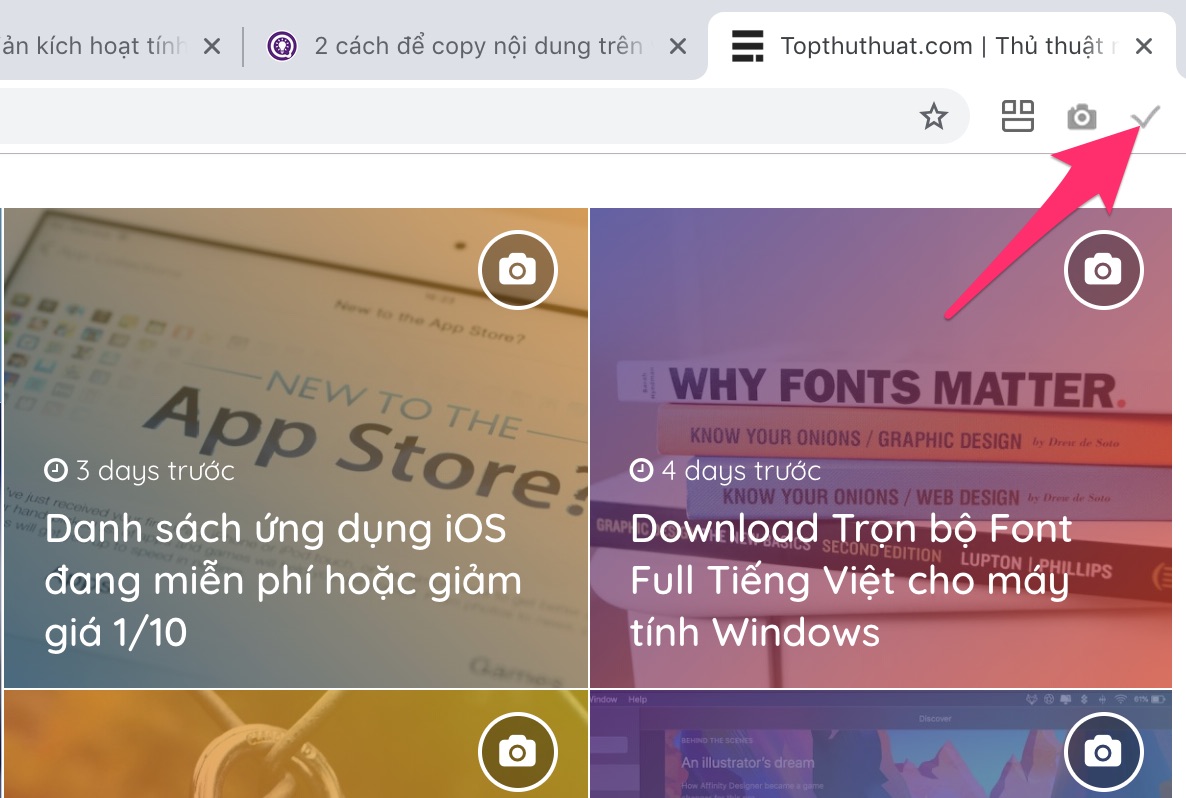
Khi đó, chỉ cần bật tắt biểu tượng ở góc phải phía trên của trình duyệt là có thể chọn được chuột trái hoặc phải mà thôi.
2. Tắt JavaScript trên Chrome, Firefox
Với cách này, bạn có thể thực hiện được cho cả ba trình duyệt phổ biến hiện nay là Chrome, Firefox và Cốc Cốc nếu muốn thực hiện sao chép nội dung từ trang web. Việc tắt JavaScript có thể giúp bạn thực hiện được các thao tác chuột trái và phải, tuy nhiên nó sẽ ảnh hưởng để các thành phần khác của trình duyệt.
Chính vì thế, bạn chỉ nên tắt JavaScript rồi bật lại ngay sao khi đã thực hiện sao chép, lưu hình ảnh từ trang web chặn rồi tiến hành bật lại ngay.
Bật tắt JavaScript trên trình duyệt Chrome
Bật tắt JavaScript trên trình duyệt Firefox
Cách thực hiện bạn có thể tham khảo từng bước hướng dẫn mà mình đã chia sẻ khá chi tiết trong bài viết này.
3. Sử dụng trang web thứ ba - Allowcopy.com
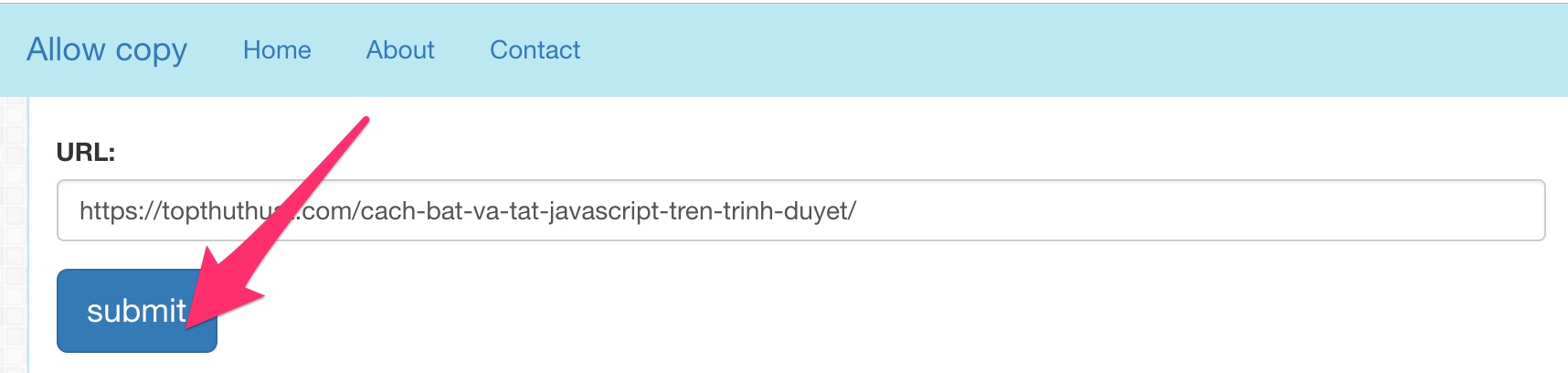
Đây là giải pháp khá đơn giản và nhanh chóng có thể giúp bạn thực hiện sao chép nội dung của trang web mà không phải thực hiện qua nhiều thao tác như 2 cách trên. Rất đơn giản, chỉ cần mở trang web này lên rồi tiến hành nhập đường dẫn của trang web cần sao chép nội dung vào rồi Enter hoặc nhấn vào Submit
Nhấn Submit
Trong chốc lát, Allowcopy sẽ mở ra trang mới mà tại đây bạn có thể thực hiện thao tác chuột trái và phải để dễ dàng lấy những phần nội dung mình muốn.
Tuy nhiên một nhược điểm lớn nhất của trang này là có quá nhiều quảng cáo xuất hiện tại trang dán đường dẫn mà đôi khi có thể khiến bạn nhầm lẫn và bạn chỉ có thể chép được các đoạn văn bản mà thôi, các hình ảnh sẽ không xuất hiện ở trang cho phép thao tác chuột trái và phải.
4. Sử dụng tính năng Print của trình duyệt
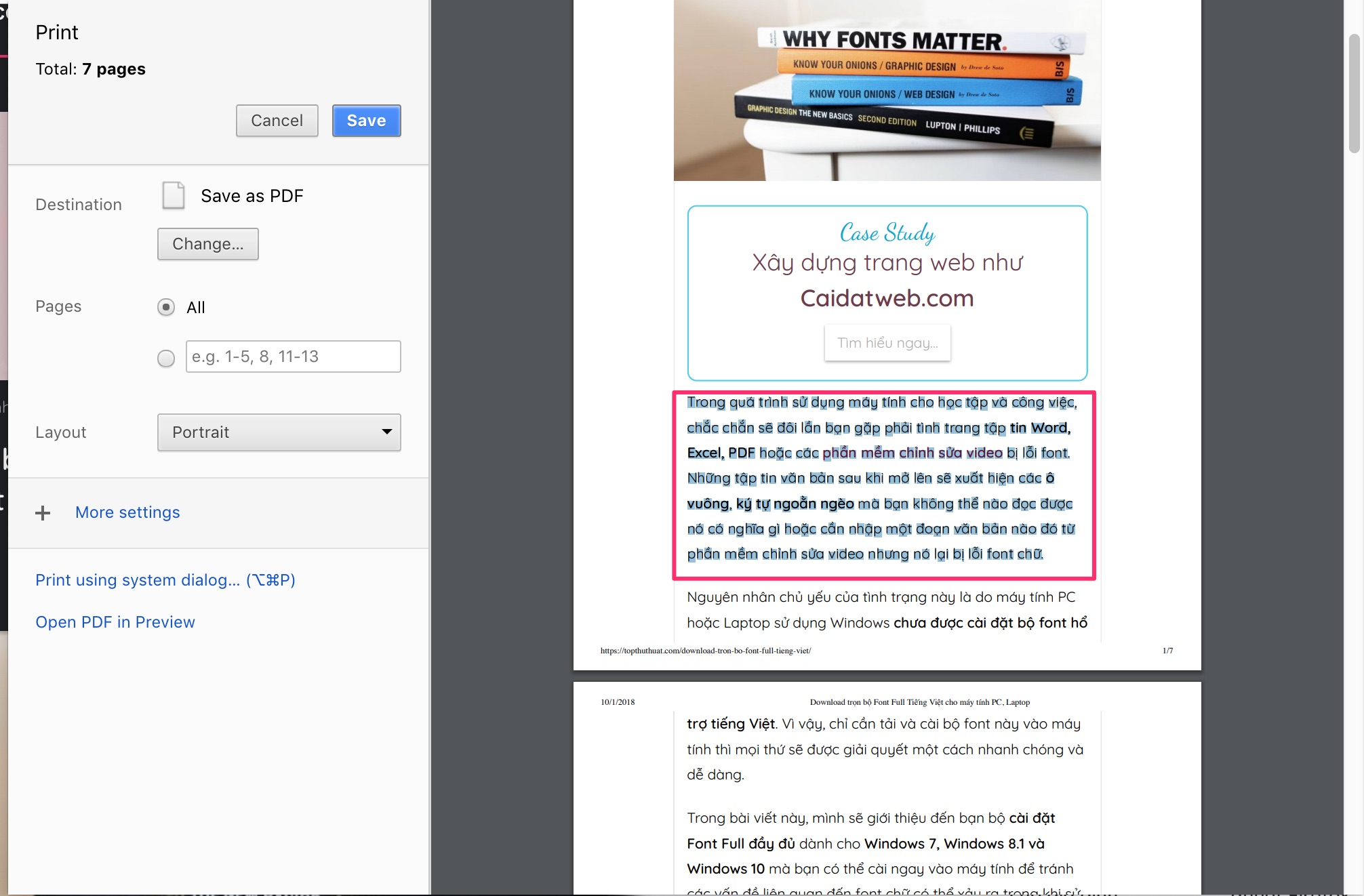
Cách này chỉ áp dụng được cho trình duyệt Chrome mà thôi, tại nội dung của trang web mà bạn cần sao chép hoặc lưu hình ảnh về. Hãy nhấn tổ hợp phím Ctrl + P hoặc chọn vào nút 3 chấm ở phía trên góc phải >> Chọn Print.
Sao chép nội dung mà bạn muốn tại giao diện xem trước của tính năng Print trên trình duyệt Chrome.
Ở chế độ xem trước của Chrome trước khi In, bạn có thể sao chép các phần nội dung tại trang web đó về máy tính hoặc Google Docs một cách dễ dàng.
Lời kết
Trên đây là những cách có thể giúp bạn sao chép nội dụng của những trang web, blog đã chặn thao tác chuột phải hay trái, hy vọng bài viết này sẽ giúp giải quyết được vấn đề hiện tại của bạn.
Trong trường hợp, bạn có thể thêm giải pháp nào đơn giản và tối ưu hơn trong việc sao chép nội dung ở các trang web này, đừng quên chia sẻ với mình thông qua bình luận dưới đây nhé!
Kiếm tiền online hay gọi tắt là MMO, là một trong những phương thức kiếm tiền khá phổ biến hiện nay cho các bạn am hiểu internet. Có rất nhiều hình thức MMO, bài viết này mình chỉ đề cập đến một MMO có mức thu nhập cao nhất hiện nay cho người chơi, đó là Google Adsense – công ty bán, mua quảng cáo số 1 hiện nay.
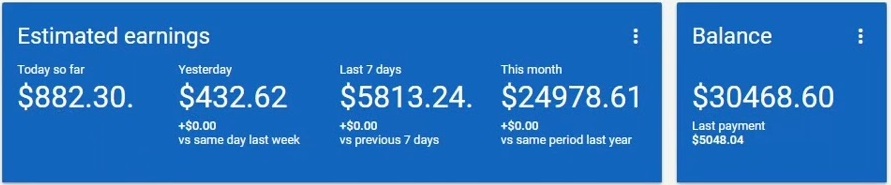
Adsense là một dịch vụ mua bán quảng cáo trực tuyến của Google. Adsense dành cho người quản trị website hay blogger, chủ nhân web có thể đăng ký bán quảng cáo trên hệ thống này, để đăng các quảng cáo dưới dạng văn bản, hình ảnh, và mới đây là cả video trên trang web của mình. Google Adsense rất phổ biến, các website tin tức hay Blog nội dung hàng đầu thế giới hiện nay đều đăng ký bán quảng cáo qua đây. Lý do duy nhất, Adsense trả công rất hậu hĩnh cho những nhà bán quảng cáo. Ngoài ra, Adsense rất hiệu quả trong mạng lưới quảng cáo của gã khổng lồ công nghệ Google. ">Hình ảnh thực tế thu nhập từ Adsense trên website của mình Google Adsense có lợi cho cả người bán quảng cáo và người mua quảng cáo, chạy Adsense cực hiệu quả trong việc quảng bá sản phẩm, dịch vụ cũng như bán hàng online.
Adsense là hình thức kiếm tiền online bằng cách: Cho phép Google bán quảng cáo trên trang web của bạn.
Google Adsense hiện áp dụng mua bán quảng cáo, giúp bạn kiếm tiền qua 02 hình thức: website và Youtube. Bạn có website traffic ổn định, bạn có thể kiếm tiền với Ads. Bạn có kênh Youtube nhiều người xem? bạn có thể kiếm tiền với Ads! Chỉ vài thao tác và ngồi đợi tiền về, vậy thôi.
Doanh thu Ads
Doanh thu từ Google Adsense hiện đang là số 1, đứng đầu bảng trong các nhà cung cấp Affiliate Marketing (Tiếp thị liên kết kiếm tiền) hiện nay. Adsense trả thù lao rất cao cho các Blog đặt ads, các kênh Youtube có nội dung hay. Adsense mang đến cho chủ nhân web sự tin tưởng tuyệt đối, thanh toán trực tiếp sòng phẳng và vô cùng thuận tiện qua Western Union từng địa phương hoặc Thẻ ATM ngân hàng của bạn. Đăng ký & cài đặt Adsense vào web bạn khá đơn giản, rất nhiều tài liệu chi tiết trên mạng đã đề cập vấn đề này nên mình sẽ không nhắc lại nữa. Các bác có thể tìm trên Youtube hoặc Google để tham khảo thêm ">Một dạng hiển thị quảng cáo của Google Adsense Thu nhập trung bình của một web có truy cập 1000 view/ngày thì được khoảng 8 USD/ngày, tùy lĩnh vực. Có những lĩnh vực bạn kiếm được rất nhiều tiền chỉ với vài click ads, nhưng cũng có những lĩnh vực khách click ads nhoe nhoét, bạn chỉ được vài đồng. Mình sẽ nói rõ ở phần dưới Nội dung kiếm tiền Adsense tốt nhất.
Để đạt được thu nhập cao trong quảng cáo Ads có nhiều yếu tố, điều quan trọng nhất là: Nội dung web, blog của bạn. Và hai là: web của bạn phải tối ưu, từ giao diện đến các chức năng, tất cả đều phải thật mượt mà, thu hút.
Adsense chi trả cho các web tiếng Việt khá thấp, trung bình 0.03 USD/click, cũng tùy lĩnh vực nữa, nhưng trung bình là vậy. Nếu có vốn tiếng Anh tốt, bạn hãy làm blog nội dung tiếng Anh, thu nhập cao hơn và khá ổn định.
Quy định chung
Mọi website, Blog tham gia mạng quảng cáo liên kết Adsense đều phải tuân thủ quy định và điều khoản của Google – tất nhiên rồi, muốn kiếm tiền từ họ, bạn phải tuân theo luật của họ!
Các quy định của Adsense khá dài, các bác tham khảo thêm Ở ĐÂY. Mình tóm tắt vài điều quan trọng:
Website bạn phải an toàn cho người dùng, không có virus
Web có lượng truy cập đều đặn, tối thiểu khoảng 100 view/ngày
Chấp nhận mọi Điều khoản và Quy định của Adsense đề ra
Adsense không nhận nội dung: sex, bạo lực, vũ khí, kinh dị,…
Các vị trí quảng cáo được định hình rõ ràng, hoặc để ads tự xét
Không dùng các tool click quảng cáo tự động, thuê click ảo
Cung cấp danh tính chủ nhân hợp pháp (CMND, Bằng lái xe,…)
">
Thu nhập từ kênh Youtube có 5 triệu Subscribe – Một con số đáng mơ ước.
Nội dung tốt nhất
Để đạt doanh thu tối ưu từ Adsense, bạn cần cân nhắc về lĩnh vực mà mình dấn thân vào chơi. Đây là điều tối quan trọng, mục đích của bạn là làm blog kiếm tiền, vậy làm sao mà kiếm được nhiều tiền nhất có thể, sẽ tốt hơn. Adsense thích công nghệ mới, Adsense thích những điều riêng biệt chỉ bạn mới có, và hơn nữa, Adsense thích những lĩnh vực phổ biến nhiều người quan tâm – hãy nhớ điều này trước khi bắt tay kiếm tiền online với Ads!
Ngành nghề có giá quảng cáo cao
Nội dung bán quảng cáo của bạn càng mới càng tốt, việc copy nội dung từ website khác Adsense vẫn chấp nhận nhưng hiệu quả SEO kém – nên sẽ ít truy cập, điều này bạn nên tránh. Ngành nghề bán ads giá cao:
Chứng khoán, ngân hàng
Du lịch, quảng bá địa điểm
Học tập, tài liệu chuyên môn
Tiền ảo, tiền điện tử, sàn tiền
Khách sạn, nhà hàng, đặt phòng
Ẩm thực, chế biến món ăn
Thiết kế, học thuật online
Đào tạo, chiêu sinh
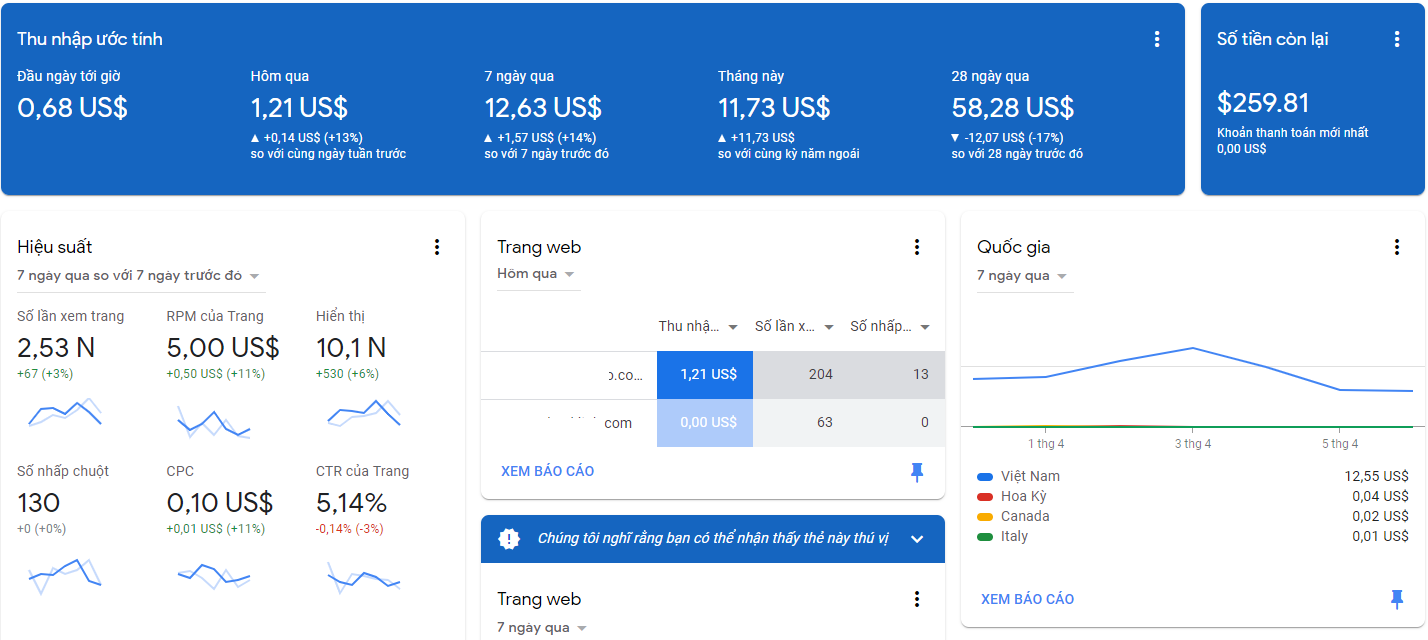
">Em GA thực tế của mình với nội dung Du lịch tiếng Việt. web mới có 130 view/ngày thôi
Nội dung kiếm tiền Adsense tốt nhất
Một số lĩnh vực mà mình đã trải nghiệm và thử qua, CPM thu nhập khá cao cho người bán Ads. Có những click được 0.2 USD – một con số không hề nhỏ nhé! Bạn có thể tìm hiểu thông qua Google AdWords bằng cách tra từ khóa, cứ giá quảng cáo từ khóa cao thì bạn làm.
Bạn đang tìm chủ đề viết Blog kiếm tiền nhanh từ Adsense? Danh sách đây:
Một số nội dung được nhiều người quan tâm nhưng giá click ads khá rẻ, chỉ khoảng 0.04USD/click. VD như: thời trang, thiết bị vệ sinh, đồ dùng gia đình, máy tính, điện thoại, đồ chơi trẻ em và xe cộ.
Lời kết
Việc chọn lựa nội dung để làm blog kiếm tiền Adsense rất quan trọng, xác định được lĩnh vực có giá click cao sẽ giúp bạn có thu nhập ổn định để duy trì đam mê của mình. Với vốn kiến thức đang có và thêm sự học hỏi, mong các bạn sớm gặt hái được nhiều thành công trong lĩnh vực MMO này.
Chúc bạn thành công !
Đối với người dùng AdSense, tôi có một phương pháp tốt đẹp để tăng thu nhập Adsense của bạn bằng cách ngăn chặn quảng cáo trả tiền thấp. AdSense là cách tốt nhất để kiếm tiền trực tuyến, nhưng nó không phải là một cách dễ dàng để kiếm tiền từ Adsense.
Chúng tôi dành nhiều thời gian để tạo ra một niche blog hoặc trang web và cũng có thể đăng bài viết tốt cho khách truy cập nhiều hơn và nhiều hơn nữa nhưng khi chúng tôi nhận được thu nhập thấp hoặc CPC từ Adsense sau đó chúng tôi cảm thấy rất xấu.
Vì vậy, tôi có một phương pháp hợp pháp và dễ dàng để tăng AdSense thu nhập bằng cách chặn quảng cáo CPC thấp. Khi bạn sẽ chặn quảng cáo CPC thấp trên tài khoản Adsense của bạn sau đó, quảng cáo CPC cao sẽ hiển thị trong blog của bạn có nghĩa là thu nhập của bạn sẽ tăng lên.
Tại sao CPC Adsense của bạn sẽ thấp?
Có rất nhiều nhà quảng cáo cho các từ khóa tương tự. Một số nhà quảng cáo đặt giá thầu CPC cao, nhưng một số người trong số họ trả tiền bucks rất thấp cho các nhà xuất bản cho cùng một từ khoá. Một số giá thầu quảng cáo có thể cung cấp cho bạn chỉ 0.01$ cho mỗi nhấp chuột đó được coi là dưới các quảng cáo CPC thấp. Trong trường hợp này, thu nhập Adsense của bạn có thể thấp hơn nếu blog của bạn cho thấy những quảng cáo với CPC thấp.
Làm thế nào để tăng thu nhập Adsense?
Nếu blog của bạn hoặc trang web có lưu lượng tốt, nhưng CPC hoặc Adsense thu nhập rất thấp có nghĩa là blog của bạn là nhận được rất thấp các quảng cáo CPC của bạn. Đó là lý do chính cho thu nhập thấp. Vì vậy, bạn cần để chặn các quảng cáo đó đã mang lại cho bạn rất thấp CPC.
Làm thế nào để chặn các URL quảng cáo CPC thấp?
Nếu bạn muốn tăng thu nhập Adsense của bạn bằng cách ngăn chặn thấp trả tiền quảng cáo, sau đó bạn cần phải chỉ cần làm theo các bước sau:
1. Login vào Account Google AdSense của bạn.
2. Click vào allow & Block ads.
4.Nếu bạn có nhiều trang web sau đó chọn một trong những trang web bạn muốn chặn quảng cáo CPC thấp.
Có, bạn có thể tìm thấy một số tùy chọn để chặn các quảng cáo CPC thấp. Nếu muốn chặn thấp CPCAdvertiser URL sau đó bạn có thể thêm các URL trong các URL quảng cáo
Nhấp chuột vào quảng cáo URL
Nhập URL bạn muốn chặn
Nhấp vào nút khối URL
[junkie-alert style=”green”] Tôi có một số CPC thấp quảng cáo URL bạn có thể chặn tất cả chúng 1s.md 1st-free-article.com 1st-home-business.com 1st-lingerie.net 1st-portal.net 1step1.info 2020ok.com [/junkie-alert]
Làm thế nào để quảng cáo CPC thấp trên Ad review centre?
Bạn cũng có thể block quảng cáo CPC thấp trên ad review centre. Làm như sau:
1. Vào account AdSense >> Allow & Blocks ads và click vào Ad review centre
2.Trong những hình ảnh dưới đây, bạn có thể nhìn thấy quảng cáo CPC thấp, để ngăn nó hiển thị, click vào Block
Cách chặn quảng cáo CPC thấp theo danh mục trong Google Adsense
Một lần nữa cùng truy cập vào tài khoản AdSense của bạn và click vào Allow & Block ads. Bạn có thể thấy trong hình ảnh nói chung và các thể loại nhạy cảm trong bạn Google Adsense. Nếu bạn nghĩ rằng nó là thấp CPC sau đó chặn các loại. Xem các chuyên mục mà có thể tạo ra thu nhập thấp chặn chúng.
Nó là một phương pháp rất dễ dàng để tăng thu nhập Adsense của bạn bằng cách ngăn chặn quảng cáo trả tiền thấp. Sau khi thay đổi tất cả cài đặt, nó sẽ mất một thời gian để tăng thu nhập của bạn.
Nó sẽ giúp bạn tăng CPC của bạn và thu nhập của bạn sẽ được cao. Nếu bạn có bất kỳ vấn đề để làm điều này cảm thấy thiết lập để bình luận ở đây tôi sẽ giúp bạn. Chúc bạn thành công
Bạn nào đang chơi AdSense cho website hoặc YouTube đều biết giá click quảng cáo và lượt view tại Việt Nam giá rất thấp (thấp hơn cả các Ads Network tạ...
Bạn nào đang chơi AdSense cho website hoặc YouTube đều biết giá click quảng cáo và lượt view tại Việt Nam giá rất thấp (thấp hơn cả các Ads Network tại Việt Nam như: Admicro, Ad360, Ambient, …). Vậy có cách nào giúp tăng giá CPC và CPM cho AdSense hay không? Cách tăng giá click (CPC) và view (CPM) cho Google AdSense
Đều đầu tiên chúng ta cần lưu ý là “không phải quảng cáo nào từ AdSense giá cũng giống nhau”. Tại thời điểm viết bài này thì trong tài khoản AdSense Content của mình thống kê có 2375 mạng quảng cáo. Trong các mạng quảng cáo này thì giá CPC và CPM của từng nhà mạng sẽ khác nhau, nên nếu bạn muốn tăng giá CPC và CPM thì cách đơn giản nhất là bạn hãy loại bỏ những mạng quảng cáo giá rẻ, chỉ để lại những mạng quảng cáo giá tốt thôi.
Để loại bỏ mạng quảng cáo giá thấp trong AdSense bạn làm như sau:
Bạn đăng nhập vào tài khoản AdSense và chọp mục “Cho phép & chặn quảng cáo” > “Mạng quảng cáo” như hình sau:
Bạn click vào mục “chặn tất cả” để chặn toàn bộ mạng quảng cáo có trên AdSense (nằm cuối trang nhé).
Sau khi thực hiện bước trên thì tất cả mạng quảng cáo sẽ bị chặn như hình sau:
bây giờ, chúng ta sẽ bật các mạng quảng cáo giá tốt trong AdSense lên, bạn làm như sau:
Bạn nên dùng chức năng tìm kiếm mạng quảng cáo để tìm những nhà mạng có giá thầu cao. Tương tự như hình bên dưới và bạn click chuột để bật “cho chép” những mạng quảng cáo này lên. Danh sách một số nhà mạng bạn nên bật (phần này mình lấy từ blog của Ninh Đôn, có thể hiện nay đã khác. Mình sẽ update cách xem giá thầu cho các bạn sau nhé):
RadiumOne
Criteo (US)
Accuen w/ Invite Media
Rocket Fuel
Amazon.com
Sojern
Aegis Media Network w/ Turn
Google: DCLK Bid Manager
Turn
Asia
Khi thực hiện xong, bạn phải đợi khoảng vài tiếng thì AdSense mới cập nhật xong phần chọn lựa mạng quảng cáo của bạn.
Hi vọng với thủ thuật này giá click (CPC) và view (CPM) cho Google AdSense sẽ tốt hơn. Về cách làm này mình có tham khảo bên phía Google thì họ bảo làm thì có thể tốt, nhưng không khuyến khích, vì giá CPC và CPM thay đổi thời xuyên (vì thế nếu chúng ta cập nhật giá thầu thường xuyên từ các mạng quảng cáo thì mới áp dụng hiệu quả) + tùy vào nội dung website và quảng cáo hiển thị theo hành vi người dùng thì việc hạn chế quá nhiều mạng quảng cáo cũng ảnh hưởng đến việc phân phối quảng cáo của AdSense.
Chúc các bạn thành công!
Tổng hợp
Mạng của bạn có thể không đủ điều kiện để liên kết tài khoản. Hãy liên hệ người quản lý tài khoản để biết thêm thông tin. Nếu bạn chưa có tài khoản Ad Exchange, liên hệ với đại diện bán hàng hoặc làm việc với đối tác DoubleClick để tạo một tài khoản.
Vai trò người dùng của bạn không có quyền xem hoặc chỉnh sửa các tùy chọn này. Hãy liên hệ với quản trị viên mạng Ad Manager để liên kết các tài khoản này.
Liên kết tài khoản AdSense hoặc Ad Exchange
Hành động này cho phép người mua truy cập vào khoảng không quảng cáo của bạn thông qua mục hàng AdSense hoặc Ad Exchange.
Nhấp vào AdSenseLiên kết AdSense mới hoặc Ad ExchangeLiên kết Ad Exchange mới.
Nhập mã thuộc tính web, là mã nhà xuất bản liên kết với tài khoản AdSense hoặc Ad Exchange của bạn.
Khi nhập mã vào Ad Manager, hãy thêm tiền tố để xác định loại thuộc tính:
Đối với quảng cáo hiển thị, hãy thêm ca- (ví dụ: ca-pub-1234567890)
Đối với quảng cáo trên ứng dụng dành cho thiết bị di động, hãy thêm ca-mb-app- (ví dụ: ca-mb-app-pub-1234567890)
Đối với quảng cáo video, hãy thêm ca-video- (ví dụ: ca-video-pub-1234567890)
Nhập tên hiển thị, là tên bạn sẽ chọn khi tạo một mục hàng AdSense hoặc Ad Exchange.
Nhập địa chỉ email liên hệ dùng để đăng nhập vào AdSense hoặc Ad Exchange.
Nhập chi tiết xác minh tài khoản, chẳng hạn như mã ZIP hoặc năm chữ số cuối của số điện thoại liên kết với tài khoản AdSense hoặc Ad Exchange.
Nhấp vào Lưu.
Ad Manager có thể cần một chút thời gian để xác thực liên kết. Nếu việc liên kết thành công, thì mạng mới sẽ hiển thị trong phần "Tài khoản được liên kết" ở trạng thái "Đang chờ xử lý". Sau đó, bạn có thể bật liên kết.
Cho phép liên kết Ad Exchange
Bật liên kết AdSense
Tùy chọn cài đặt cho tài khoản Ad Exchange liên kết
Sau khi đã bật liên kết Ad Exchange, bạn có thể định cấu hình tùy chọn cài đặt tài khoản được liên kết. Để thiết lập hoặc chỉnh sửa các tùy chọn cài đặt này, hãy nhấp vào tên hiển thị của tài khoản. Tên hiển thị: Tên này sẽ giúp người quản trị quảng cáo trong mạng Ad Manager. Tên này không cần trùng với tên chính thức của tài khoản Ad Exchange của bạn. Mặc định cho phân bổ động: Chỉ tài khoản Exchange chính mới có thể được đánh dấu là mặc định trong quá trình phân bổ động. Sau khi bật, tài khoản này sẽ dùng để phân phối nhóm lợi nhuận, Bảo đảm có lập trình, Cái nhìn đầu tiên và bất kỳ tính năng nào khác trong đó Ad Exchange được phân phối mà không có mục hàng Ad Exchange. Chia sẻ phân khúc đối tượng: Nếu mạng của bạn sử dụng Giải pháp đối tượng, thì bạn có thể chia sẻ phân khúc bên thứ nhất của Ad Manager với tài khoản Ad Exchange. Bạn không thể chia sẻ phân khúc của bên thứ ba.
Nhập mã khách hàng của bạn. Đối với Authorized Buyers, đây là mã khách hàng cho tài khoản Authorized Buyers. Đối với nhà quảng cáo trên Display & Video 360, đây là con số bên cạnh tên nhà quảng cáo trong giao diện Display & Video 360.
Chọn Ad Exchange hoặc Display & Video 360 làm loại nhà quảng cáo.
Nhấp vào Lưu.
Liên kết tài khoản Google Analytics
Liên kết Google Analytics và Ad Exchange để xem dữ liệu Ad Exchange trong Google Analytics. Để xem các tài khoản Google Analytics được liên kết hoặc để xóa mục liên kết tài khoản khỏi Ad Manager:
Để liên kết tài khoản Ad Manager, hãy nhấp vào Bật. Để hủy liên kết tài khoản Ad Manager, nhấp vào Tắt.
Dữ liệu tài khoản Ad Exchange được liên kết trong báo cáo Ad Manager
Một số thông tin về giao dịch trên loại khoảng không quảng cáo liên kết với mạng của bạn có thể có trong báo cáo chạy trong mạng sở hữu loại khoảng không quảng cáo đó.
Báo cáo "Lịch sử" có thể hiển thị thông tin về hoạt động phân phát quảng cáo trong mạng của bạn trên khoảng không quảng cáo thuộc sở hữu của tài khoản Ad Exchange được liên kết. Thông tin này có thể giúp người dùng dự đoán mạng của bạn sẽ phân phát lần hiển thị nào trên loại khoảng không quảng cáo của họ.
Báo cáo "Lịch sử Ad Exchange" có thể hiển thị thông tin về người mua hoặc các bên thứ ba khác mà bạn giao dịch trên loại khoảng không quảng cáo được liên kết.
Các mạng khác không thể nhìn thấy thông tin về hoạt động phân phát quảng cáo trên mạng của bạn. Chỉ các mạng đã liên kết các loại khoảng không quảng cáo với mạng của bạn mới có thể thấy hoạt động trên loại khoảng không quảng cáo của chính mạng đó.
Trạng thái liên kết sản phẩm
Trạng tháiMô tảĐang hoạt độngTài khoản Ad Manager này có thể sử dụng chức năng lựa chọn vị trí khi tạo các quảng cáo chèn lấp vì liên kết với tài khoản này đã được xác thực.Không thể liên kếtMã thuộc tính web bạn nhập không đúng định dạng.Đã mất hiệu lựcAd Manager không còn có khả năng xác thực thông tin lưu cho tài khoản này vì thông tin đã thay đổi kể từ lần xác thực ban đầu.Không được liên kếtBạn không thể dùng tính năng lựa chọn vị trí để tạo quảng cáo chèn lấp cho tài khoản này vì thông tin tài khoản bị thiếu hoặc liên kết bị vô hiệu hóa trong AdSense hoặc Ad Exchange.Đang chờ xử lýLiên kết tài khoản cần được bật trước khi sử dụng tính năng lựa chọn vị trí để tạo quảng cáo chèn lấp. Hãy tìm hiểu cách cho phép liên kết AdSense hoặc cho phép liên kết Ad Exchange.Bị từ chốiTài khoản Ad Manager này không thể sử dụng chức năng lựa chọn vị trí khi tạo quảng cáo chèn lấp vì liên kết với tài khoản này đã bị từ chối. Để sử dụng tài khoản này, hãy chắc chắn bạn gửi thông tin tài khoản chính xác, sau đó xác thực liên kết.
Trạng thái chia sẻ phân khúc đối tượng
Trạng tháiMô tảPhân đoạn hiện không được chia sẻTài khoản Ad Exchange hoặc Display & Video 360 đã được chấp thuận, cho biết rằng bạn có thể chia sẻ các phân đoạn Ad Exchange của bên thứ nhất với Ad Manager.Không thể chia sẻ phân đoạnLiên kết tài khoản Ad Exchange hoặc Display & Video 360 đã được lưu nhưng chưa được chấp thuận. Bạn chỉ có thể chia sẻ sau khi liên kết được chấp thuậnTrạng thái chia sẻ phân đoạn không xác địnhĐã xảy ra sự cố khi liên kết tài khoản Ad Exchange hoặc Display & Video 360 với tài khoản Ad Manager của bạn. Để biết thêm chi tiết, hãy liên hệ với người quản lý tài khoản của bạn.
Sự khác nhau giữa tài khoản Ad Exchange chính và tài khoản được liên kết là gì?
Bạn có thể liên kết nhiều tài khoản Ad Exchange với Ad Manager, nhưng chỉ có thể đặt một trong số đó làm tài khoản chính.
Tài khoản Ad Exchange chính
Tài khoản Ad Exchange hiện được quản lý trong Ad Manager thay vì ở trong một giao diện riêng biệt. Các tùy chọn cài đặt và báo cáo từ tài khoản Ad Exchange chính sẽ xuất hiện trong giao diện người dùng Ad Manager và được dùng cho các tính năng Google Ad Manager chọn lọc, chẳng hạn như Cái nhìn đầu tiên và Đấu thầu trao đổi. Tài khoản chính còn được gọi là tài khoản “được ánh xạ” hoặc “hợp nhất”.
Tài khoản Ad Exchange chính chỉ có thể dùng để lấp đầy khoảng không quảng cáo nếu tài khoản cũng được thêm vào phần "Tài khoản được liên kết". Chỉ tài khoản chính mới có thể được đánh dấu là "Mặc định cho phân bổ động".
Tài khoản Ad Exchange được liên kết
Đây là các tài khoản Ad Exchange phụ có thể thêm vào để sử dụng trong mục hàng, nếu bạn muốn sử dụng các tài khoản Ad Exchange khác ngoài tài khoản chính để chèn lấp khoảng không quảng cáo. Bạn nên sử dụng một tài khoản Ad Exchange cho mỗi mạng Ad Manager. Bạn cũng có thể liên kết Tài khoản AdSense và Display & Video 360.






 ">
">


 Tài khoản được liên kết.